文章详情页
Edge浏览器如何开启自动翻译
浏览:93日期:2026-02-22 10:02:13
在浏览网页时,遇到外文内容常常会给我们带来一些困扰。不过,edge浏览器提供了自动翻译功能,能轻松帮我们解决这个问题。下面就来看看如何开启edge浏览器的自动翻译。
首先,打开edge浏览器。在浏览器界面中,找到右上角的三个点图标,点击它会弹出一个菜单。
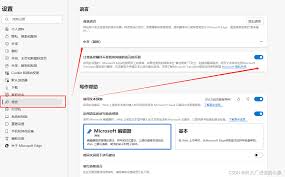
在菜单中,向下滚动找到“设置”选项并点击。进入设置页面后,在页面左侧的列表中找到“语言”选项。
点击“语言”选项后,在右侧窗口中可以看到已添加的语言列表。如果还没有添加需要的翻译语言,点击“添加语言”按钮,选择你想要的语言,比如英语、法语、日语等,添加完成后它会出现在列表中。
接下来,找到你添加的用于翻译的目标语言,点击其右侧的三个点图标,在弹出的菜单中选择“设为自动翻译语言”。
完成上述设置后,当你浏览网页遇到非你浏览器默认语言的内容时,edge浏览器会自动检测并弹出翻译提示框,显示翻译后的内容。你还可以根据自己的需求调整翻译的一些设置,比如翻译的源语言和目标语言顺序等。
另外,如果你希望在特定的网站上始终自动翻译,也有办法。在浏览该网站时,点击地址栏左侧的锁形图标,在弹出的权限设置中找到“翻译”选项,将其设置为“总是翻译”即可。
通过以上简单的设置步骤,就能轻松开启edge浏览器的自动翻译功能啦。无论是学习外语、浏览国外资讯还是处理工作中的外文文档,它都能为你提供便利,让你更顺畅地获取信息,畅游在网络世界中。
标签:
Edge浏览器
上一条:Zoom如何开启视频高清画质下一条:微信电脑版如何升级
相关文章:
排行榜

 网公网安备
网公网安备