文章详情页
Zoom如何开启视频高清画质
浏览:94日期:2026-02-21 18:05:40
在使用zoom进行视频会议或交流时,高清画质能带来更清晰、流畅的视觉体验。那么,如何开启zoom的视频高清画质呢?
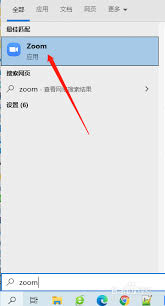
首先,打开 zoom 应用程序并登录账号。进入会议界面后,点击界面下方的“更多”按钮,这通常是一个带有三个点的图标。
接着,在弹出的菜单中选择“设置”选项。进入设置页面后,找到“视频”选项卡并点击。
在视频设置页面中,你会看到“我的视频”板块。这里有一个“视频质量”的下拉菜单。点击该菜单,会出现多个画质选项,如“低”“中”“高”“原画”等。
一般来说,选择“高”或“原画”就能开启相对较高清的画质。“高”画质能提供较好的清晰度和细节表现,而“原画”则几乎能呈现与原始视频源相同的画质,当然这也会根据你自身设备的性能以及网络状况有所不同。
除了设置视频质量,网络状况也对高清画质有着关键影响。确保你的设备连接到稳定且高速的网络,比如使用 wi-fi 网络,避免因网络不稳定导致画质变差或卡顿。
另外,设备的摄像头性能也不容忽视。如果你的摄像头本身支持高清拍摄,那么在开启高清画质设置后,能更好地展现高质量画面。定期检查摄像头是否清洁,避免因灰尘等影响画质。
开启视频高清画质后,你会发现参会人员的面容、会议中的共享内容等都更加清晰逼真,大大提升了会议的效果和沟通的效率。无论是商务会议、远程教学还是与朋友家人的视频聚会,高清画质都能让交流变得更加生动和顺畅,让你充分享受zoom带来的优质视频体验。通过简单的设置步骤,就能轻松开启高清画质,为你的视频交流增添精彩。
上一条:云记app如何删除笔记下一条:Edge浏览器如何开启自动翻译
相关文章:
排行榜

 网公网安备
网公网安备