文章详情页
WinRAR默认分卷大小怎么设置
浏览:111日期:2026-02-10 14:03:00
在日常使用winrar进行文件压缩时,合理设置默认分卷大小能带来诸多便利。那么,该如何进行设置呢?
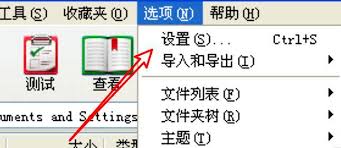
首先,打开winrar软件。进入主界面后,点击菜单栏中的“选项”,在下拉菜单中选择“设置”。
在弹出的设置窗口中,找到“压缩”选项卡。这里便是设置分卷大小的关键区域。
在“压缩分卷大小,字节”这一设置项中,可以根据自己的需求来确定分卷大小。常见的选择有1440000(即1.44mb)、1048576(即1mb)、2097152(即2mb)等。如果是要将文件刻录到光盘,1440000字节是比较常用的,因为标准cd的容量一般在700mb左右,按照这个分卷大小可以刚好分卷刻录。
若你希望每个分卷文件尽量小一些,方便存储或传输到一些对文件大小有限制的设备或平台,那么可以选择1048576字节。但这样可能会导致分卷数量增多。
而要是文件较大,且更注重减少分卷数量以便于管理,2097152字节或者更大的数值可能更合适。
设置好默认分卷大小后,点击“确定”保存设置。此后,当你进行压缩操作时,winrar就会按照你设定的分卷大小来生成压缩包。
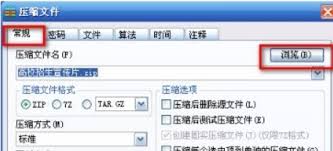
另外,在压缩文件时,你还可以通过“压缩文件名和参数”对话框中的“分卷,字节数”选项来临时调整分卷大小,以满足特定压缩任务的需求。
通过合理设置winrar的默认分卷大小,无论是备份大量文件、与他人分享文件,还是进行文件存储管理,都能更加高效便捷。它能让你轻松应对不同的场景,确保文件在各种情况下都能顺利处理和保存,让你的文件管理工作更加得心应手。赶快动手设置一下,体验winrar在分卷压缩方面带来的便利吧。
标签:
WinRAR
上一条:网易云音乐启动后怎样自动播放音乐下一条:爱课程app如何修改昵称
相关文章:
排行榜

 网公网安备
网公网安备