文章详情页
360浏览器如何打开上次关闭的页面
浏览:55日期:2026-09-20 09:29:28
在日常使用360浏览器时,很多人都有过不小心关闭了某个重要页面,却又不知如何找回的困扰。其实,360浏览器提供了方便的方法来打开上次关闭的页面。
方法一:通过“历史记录”找回
首先,打开360浏览器。在浏览器界面的右上角,点击类似时钟的“历史记录”图标。打开历史记录页面后,你可以看到近期浏览过的所有网页记录。在页面的左侧有一个“最近关闭的标签页”选项,点击它,就能找到上次关闭的页面了,点击相应页面即可重新打开。
方法二:快捷键操作
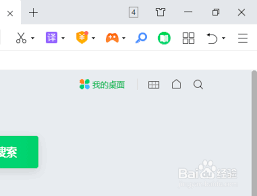
除了上述通过历史记录查找的方式,使用快捷键会更加迅速。按下“ctrl + shift + t”组合键,360浏览器会自动打开上次关闭的页面。如果之前关闭了多个页面,多次按下该组合键,会按照关闭的顺序依次打开之前关闭的页面。
注意事项
1. 页面关闭时间限制:360浏览器能找回的上次关闭页面是有一定时间范围限制的。如果距离关闭页面的时间过长,可能就无法通过上述方法找回了。
2. 浏览器设置:在某些情况下,可能由于浏览器设置的更改,导致无法正常使用这些找回上次关闭页面的功能。你可以检查一下浏览器的设置,确保“恢复上次会话”等相关功能是开启状态。
掌握了这些方法,当你不小心关闭重要页面时,就能轻松快速地将其重新打开,避免因页面丢失而带来的不便。无论是日常浏览信息,还是处理工作中的重要文档页面,都能让你的上网体验更加顺畅高效。下次再遇到类似情况,就不用担心找不到上次关闭的页面啦。
标签:
360浏览器
相关文章:
排行榜

 网公网安备
网公网安备