文章详情页
优酷怎么更改转码画面大小
浏览:154日期:2025-12-02 16:39:58
在使用优酷进行视频转码时,有时我们需要根据自身需求更改转码画面的大小。下面就为大家详细介绍具体的操作方法。
首先,打开优酷客户端并登录账号。进入主界面后,找到“我的”选项并点击。
在“我的”页面中,下滑找到“设置”按钮,点击进入设置页面。
在设置页面里,查找“转码设置”选项。不同版本的优酷客户端,该选项位置可能略有不同,但一般都能在设置中较为容易地找到。
进入转码设置页面后,就能看到关于转码画面大小的相关设置选项了。这里通常会提供多种预设的画面尺寸供用户选择,比如常见的480p、720p、1080p等。用户只需根据自己的需要,点击相应的尺寸选项即可完成基本的画面大小设定。
如果预设的尺寸不能满足您的特殊要求,还可能有“自定义”选项。点击“自定义”后,您可以手动输入想要的画面宽度和高度数值来精确调整画面大小。不过在输入数值时,要注意视频的原始比例等因素,以确保转码后的画面不会出现严重变形等问题。
另外,在进行转码画面大小更改时,还需要考虑一些其他因素。例如,较大的画面尺寸可能会导致转码后的视频文件体积增大,占用更多的存储空间;同时,在播放设备上播放时,对设备的性能要求也可能更高。而较小的画面尺寸虽然文件体积小、播放更流畅,但可能会损失一定的画面细节。
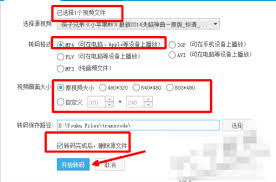
在设置好转码画面大小后,返回优酷主界面,找到您需要转码的视频。点击视频进入播放页面后,一般会有一个“转码”按钮,点击该按钮,选择刚才设置好的画面大小参数,然后点击“开始转码”,优酷就会按照您设定的要求进行视频转码,生成符合您指定画面大小的新视频文件。
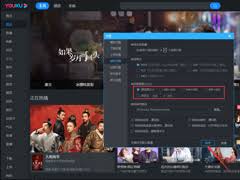
通过以上步骤,您就能全面、准确地在优酷上更改转码画面的大小,以满足不同场景下对视频的观看和使用需求。
标签:
优酷
上一条:桌面百度如何查看菜谱下一条:苹果私密视频如何加密
相关文章:
排行榜
 网公网安备
网公网安备