文章列表
-
- python基于win32api实现键盘输入
- import win32guiimport win32conimport win32api# 从顶层窗口向下搜索主窗口,无法搜索子窗口# FindWindow(lpClassName=None, lpWindowName=None) 窗口类名 窗口标题名handle = win32gui.FindW...
- 日期:2022-07-02
- 浏览:41
- 标签: python

-
- Win10打印机错误代码"APC_INDEX_MISMATCH for win32kfull.sys"怎么办?
- 最新由于微软针对Windows 10系统的更新又一次为用户带来了一大堆的bug,那么此次更新出现的bug是什么?就是用户在更新后使用打印机会出现蓝屏错误代码APC_INDEX_MISMATCH for win32kfull.sys”,这要怎么解决呢?下面小编就带着大家一起看一下吧!...
- 日期:2022-08-13
- 浏览:127
-
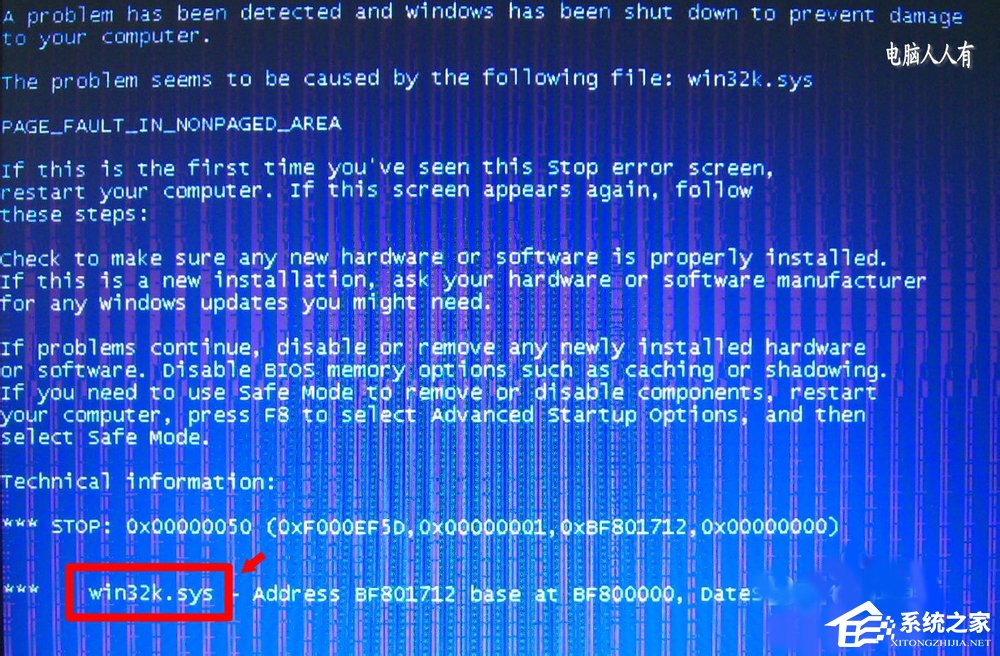
- 电脑出现蓝屏提示错误代码win32k.sys如何解决?
- 蓝屏在我们日常使用电脑的过程中,是常见的的现象。蓝屏的错误代码多种多样,我们可以根据错误代码来找到对应的解决方法。最近有用户在反映电脑出现蓝屏提示win32k.sys ,这是怎么回事呢?遇到这种问题该怎么解决呢?下面小编为大家介绍一下电脑出现蓝屏提示win32k.sys 的解决方法。网友咨询:电脑蓝...
- 日期:2022-10-14
- 浏览:133
-
- WinXP系统显示不是有效的win32应用程序怎么办?
- WinXP系统显示不是有效的win32应用程序怎么办?许多用户在使用WinXP系统的时候偶尔会出现一些错误提示,而最为常见的错误提示就是上面这个,那么要怎么解决呢?下面小编就为大家讲解一下吧!操作方法:1、如果应用程序用得好好的,但突然提示不是有效的Win32位应用程序,十之八九是病毒引起,当然首先...
- 日期:2022-08-06
- 浏览:194

-
- win10提示文件不是有效的win32应用程序怎么解决?
- 最近,有使用win10系统的朋友,发现在打开文件的时候,老是出现一个该文件不是有效Win32应用程序的提示,win10提示文件不是有效的win32应用程序怎么解决??下面,小编给大家带来详细的解决方法,希望可以帮到大家。 win10系统第一种情况:因为兼容问题导致。解决方法如下:咱们找到无法打开的...
- 日期:2023-04-02
- 浏览:261
-
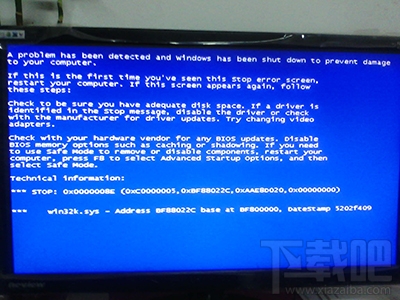
- window系统 蓝屏提示win32.sys怎么办?
- 最近,不少使用win7系统的用户反映,win732位系统中毒后开机蓝屏,提示Win32k.sys错误,安全模式下也如此。window系统 蓝屏提示win32.sys怎么办?很多朋友遇到这种情况,不知道要怎么办?下面,小编给大家介绍下出现win7系统出现win32.sys 蓝屏怎么办的解决方法,一起来...
- 日期:2023-04-01
- 浏览:78
- 标签: Windows系统
-
- Win10创意者 Cloud怎么下载Win32转制应用
- Win10创意者 Cloud怎么下载Win32转制应用?来看看Win10 Cloud下载Win32转制应用方法介绍此前曾有传闻称Win10 Cloud将能够运行Win32转制UWP应用,但这个消息当时还无法证实,因为泄露的15025预览版还无法实现。不过近期泄露的一些版本则证明了另外的可能性,商店中...
- 日期:2023-03-31
- 浏览:141
-
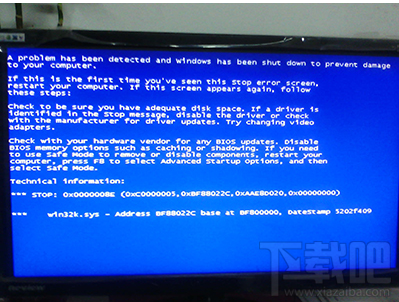
- win32.sys 蓝屏怎么办?win7出现win32.sys蓝屏的解决办法
- win32.sys 蓝屏怎么办?win7是现在大家最常用的系统,但是用户在使用的时候出现win32.sys 蓝屏,很多人都不知道该怎么办,怎么解决这个问题,因此就让小编给大家详细的讲讲win7出现win32.sys蓝屏的解决办法吧。win7出现win32.sys 蓝屏的解决办法:先到WinPE下杀毒...
- 日期:2023-03-19
- 浏览:232

-
- Win8系统发生win32k.sys蓝屏的解决方法
- 我们在使用电脑的过程中经常会出现各种各样的问题,不是电脑黑屏就是电脑蓝屏,这样的问题是时常发生的,最近有用户来反映说在使用win8系统时出现错误提示为Win32k.sys的蓝屏,这样的问题一般是在XP系统或者是win7系统之下的,但是这次在win8系统中发生了,这也是可以预见的,下面小编就来教大家W...
- 日期:2023-03-05
- 浏览:276

-
- Win10玩游戏出现蓝屏提示win32kfull.sys怎么解决
- 有经历过玩游戏时电脑蓝屏的小伙伴都明白这是一件多么痛苦的事情!特别是正在刷副本和打团战的时候,突然蓝屏,这让人非常的气愤而且想哭,小编也曾经历过这种痛,但是电脑为什么会蓝屏呢?很多用户都不知道是什么原因导致电脑蓝屏。其实,电脑蓝屏的原因是有多种的,比如说电脑中毒、安装特殊软件等。但只要我们找到电脑蓝...
- 日期:2023-02-23
- 浏览:101
排行榜
 网公网安备
网公网安备