文章列表
-
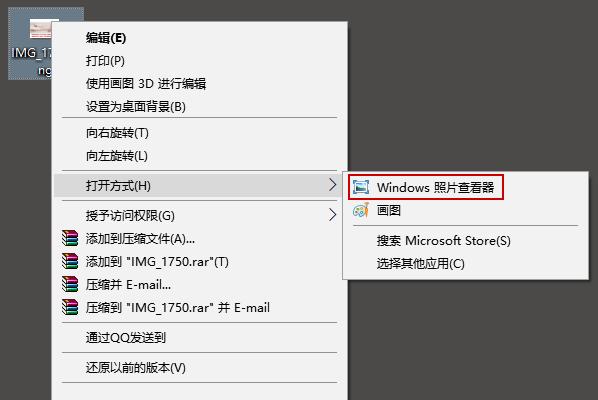
- Win10企业版LTSC图片打开方式里没有默认照片查看器怎么办?
- 有些用户为了减少系统的占用,安装了Win10企业版LTSC,电脑运行是顺畅了,但是查看图片用的是画图工具,在图片打开方式里没有照片查看器,要如何恢复呢?下面我们就来看看详细的操作。第一步:将windows照片查看器添加到图片打开方式选择程序具体步骤需要修改注册表:打开注册表编辑器(注册表编辑器的几种...
- 日期:2022-11-10
- 浏览:157
-
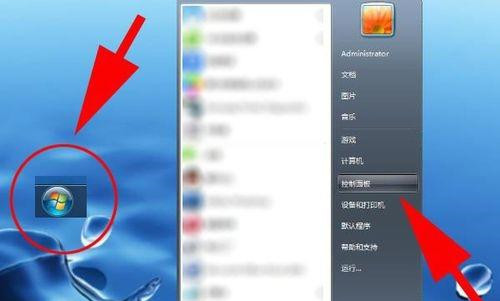
- Windows照片查看器无法打开图片,显示内存不足怎么办?
- 最近有win7用户反映说自己使用windows照片查看器打开图片时,系统提示无法显示此图片,因为计算机上的可用内存可能不足。但是明明自己的电脑硬件配置够高,内存也不算小,怎么还会发生这样的问题。下面小编就教教大家怎么用校准显示器”的方法来解决这个问题。解决步骤如下:1、点击屏幕右下角开始...
- 日期:2022-08-09
- 浏览:285
- 标签: Windows系统
-
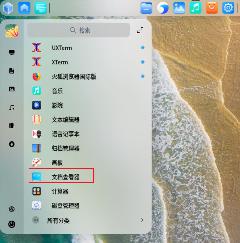
- UOS文档查看器怎么添加书签? UOS添加书签的三种方法
- UOS文档查看器怎么添加书签?UOS中可以添加书签,该怎么添加呢?下面我们就来看看UOS添加书签的三种方法,详细请看下文介绍
- 日期:2022-06-04
- 浏览:1051

-
- 事件查看器解决Win 2000故障
- ;无论是普通计算机用户,还是专业计算机系统管理员,在操作计算机的时候都会遇到某些系统错误。很多朋友经常为无法找到出错原因,解决不了故障问题感到困扰。事实上,利用Windows内置的事件查看器,加上适当的网络资源,就可以很好地解决大部分的系统问题。 一、事件查看器可以做什么微软在以Windows NT...
- 日期:2023-09-10
- 浏览:182

-
- JavaScript实现颜色查看器
- 本文实例为大家分享了JavaScript实现颜色查看器的具体代码,供大家参考,具体内容如下实现效果 方框中初始为白色 输入框中输入颜色代码,点击查看颜色,在上方即可出现对应颜色 点击复原,复原到初始的白色,同时清空输入框的内容实现代码<!DOCTYPE html><...
- 日期:2023-06-06
- 浏览:243
- 标签: JavaScript
-
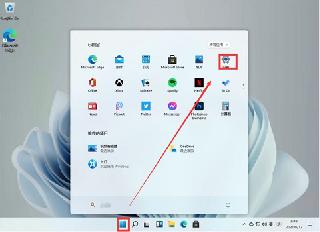
- Win10事件查看器自定义视图名称怎么修改?
- 微软在以Windows NT为内核的操作系统中都集成有事件查看器,它是Microsoft Windows操作系统工具。事件查看器是重要的系统管理软件。我们使用Windows 10时会遇到重命名自定义视图名称的问题,那么如何进行操作呢?操作步骤:1、启动Windows 10操作系统,唤出开始菜单选择W...
- 日期:2022-07-19
- 浏览:53
-
- .Net core Blazor+自定义日志提供器实现实时日志查看器的原理解析
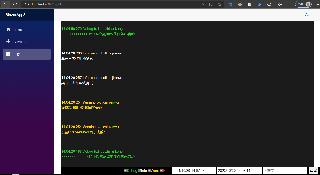
- 我们经常远程连接服务器去查看日志,比较麻烦,如果直接访问项目的某个页面就能实时查看日志就比较奈斯了,结合blazor实现了基本效果,这篇文章主要介绍了.Net core Blazor+自定义日志提供器实现实时日志查看器,需要的朋友可以参考下
- 日期:2022-06-09
- 浏览:442
- 标签: ASP.NET
-
- Win10系统怎样让打开图片方式为照片查看器
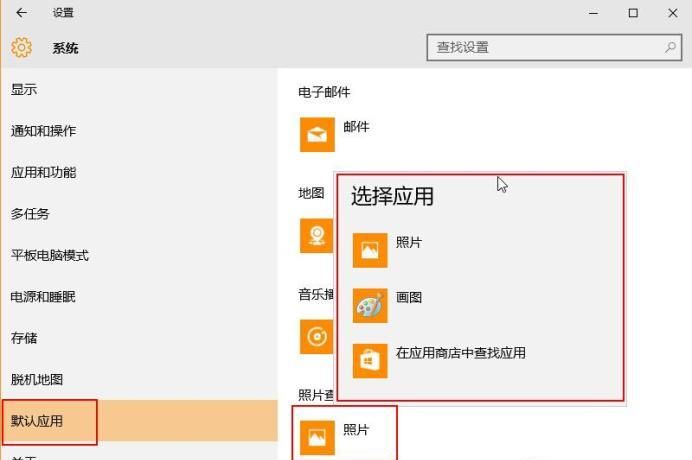
- 在平时的工作中,我们常常会截很多图片,这些图片当我们要打开的时候,总是要选择打开方式,这很烦。那么怎么设置打开图片方式为照片查看器呢?其实很简单,下面就由小编教大家Win10设置打开图片方式为照片查看器的方法吧!操作方法01、首先,我们打开电脑设置”,进入界面,点击默认应用”...
- 日期:2024-09-06
- 浏览:328
-
- Win8系统图片查看器背景变黄怎么办?
- Win8图片查看器的背景一般情况下都是白色的,这样不会给照片带来污染。但是有的Win8用户的图片查看器背景颜色发黄,这是怎么回事?这个时候应该怎么办呢?解决方法1、在桌面单击右键选择屏幕分辨率”,然后点击高级设置”2、在颜色管理”选项卡中点击颜色管理&rd...
- 日期:2023-06-28
- 浏览:232
-
- Win8.1打开方式中照片查看器重复出现怎么办
- 有些用户安装完Win8.1之后,发现右键菜单的打开方式中照片查看器重复出现了两次。这虽然并不影响使用,但是看起来就很别扭。所以Win8.1打开方式中照片查看器重复出现怎么办。解决方法打开C:/Program Files或者C:/Program Files(x86),找到Windows Phot...
- 日期:2023-06-22
- 浏览:248

 网公网安备
网公网安备