Win10企业版LTSC图片打开方式里没有默认照片查看器怎么办?
有些用户为了减少系统的占用,安装了Win10企业版LTSC,电脑运行是顺畅了,但是查看图片用的是画图工具,在图片打开方式里没有照片查看器,要如何恢复呢?下面我们就来看看详细的操作。
第一步:将windows照片查看器添加到图片打开方式选择程序
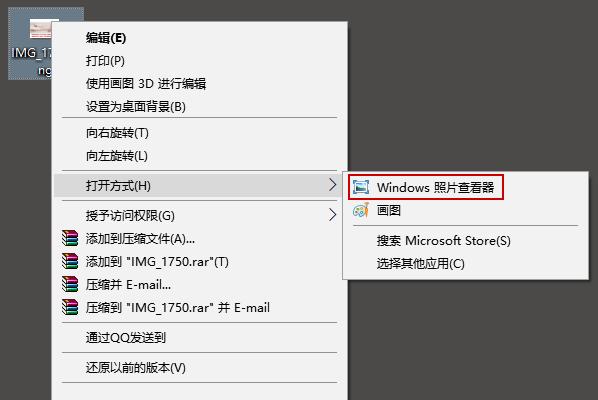
具体步骤需要修改注册表:
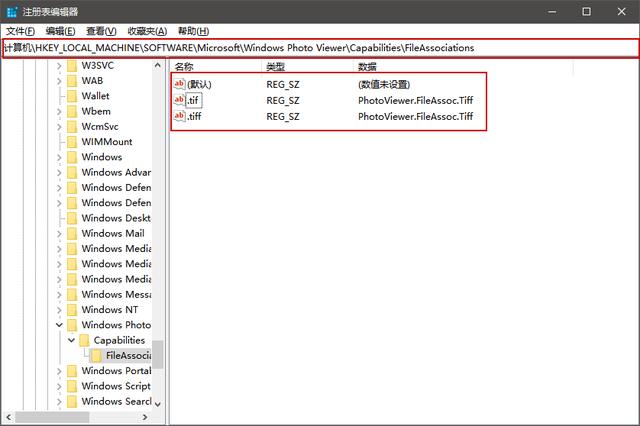
打开注册表编辑器(注册表编辑器的几种打开方法),并打开注册表中的HKEY_LOCAL_MACHINESOFTWAREMicrosoftWindows Photo ViewerCapabilitiesFileAssociations路径,可以看到在编辑器右侧有.tif与.tiff两个字符串,其值为PhotoViewer.FileAssoc.Tiff。
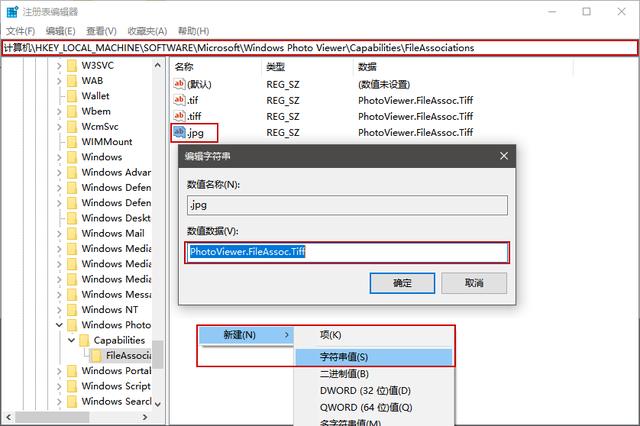
我们要做的就是为其它图片格式增加这个值。如需要为jpg格式图片增加照片查看器选项,则:新建一个字符串值,名称为(.jpg),再双击该字符串,修改字符串数值数据为(PhotoViewer.FileAssoc.Tiff)
用同样的方法为其它图片格式添加照片打开器选项,如jpge、bmp、png、gif等图片格式添加照片打开器选项。
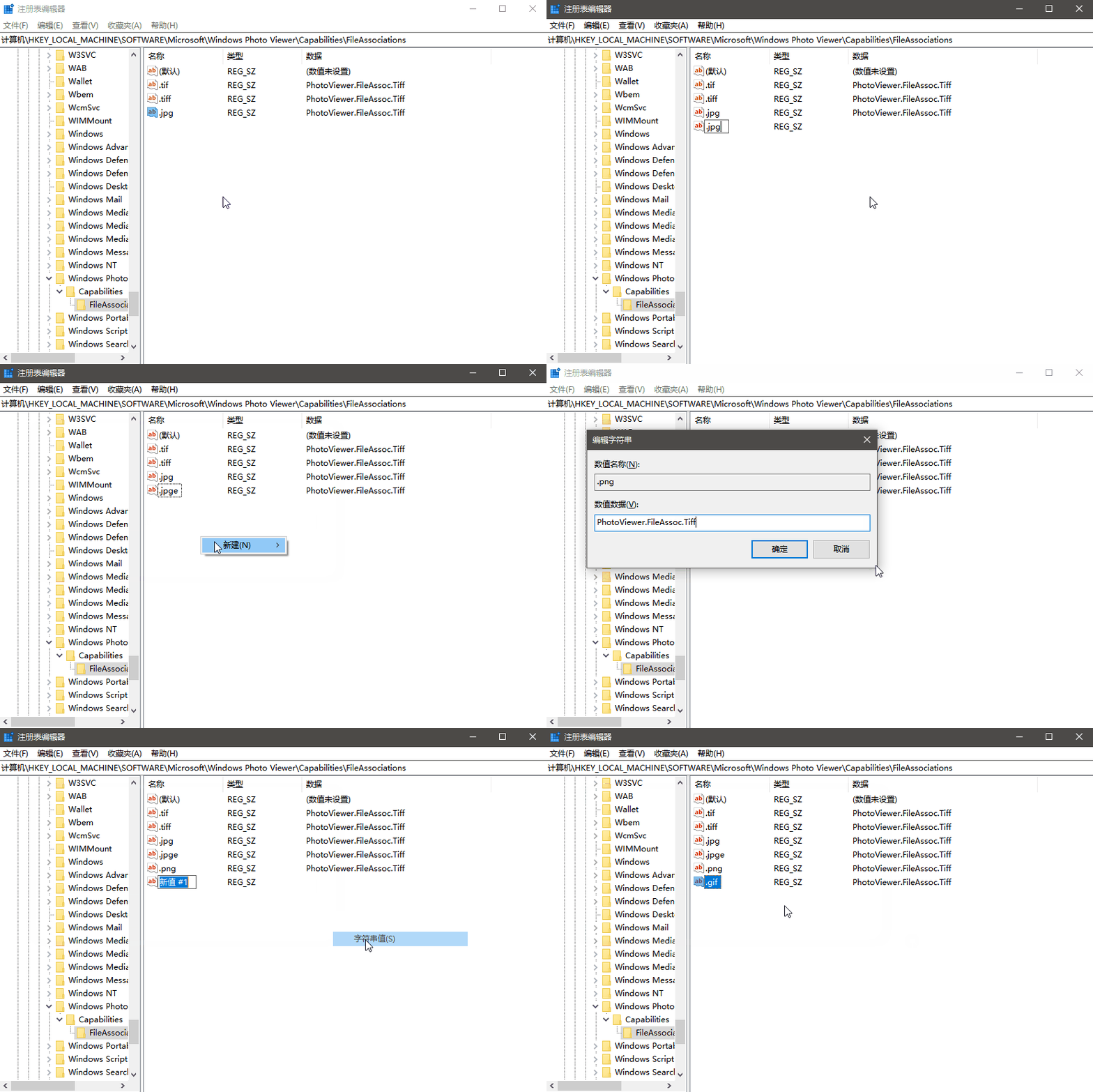
添加好后,右击图片在打开方式中就能够看到照片查看器了。如果每次都右键选择也挺麻烦的,可以直接将照片查看器设置为默认打开方式。
第二步:将照片查看器设为图片默认打开程序
方法也比较简单,只是需要一个格式一个格式地设置,如png图片格式的,先找到一个png图片,点击右键,选择【打开方式】,再选择【选择其他应用】,在打开对话框中选择【照片查看器】并勾选上【始终使用此应用打开.png图片】,设置结束后我们再双击任何png图片都会默认用照片查看器打开了。再用同样的方法对jpg、jpge等格式图片进行同样操作即可。
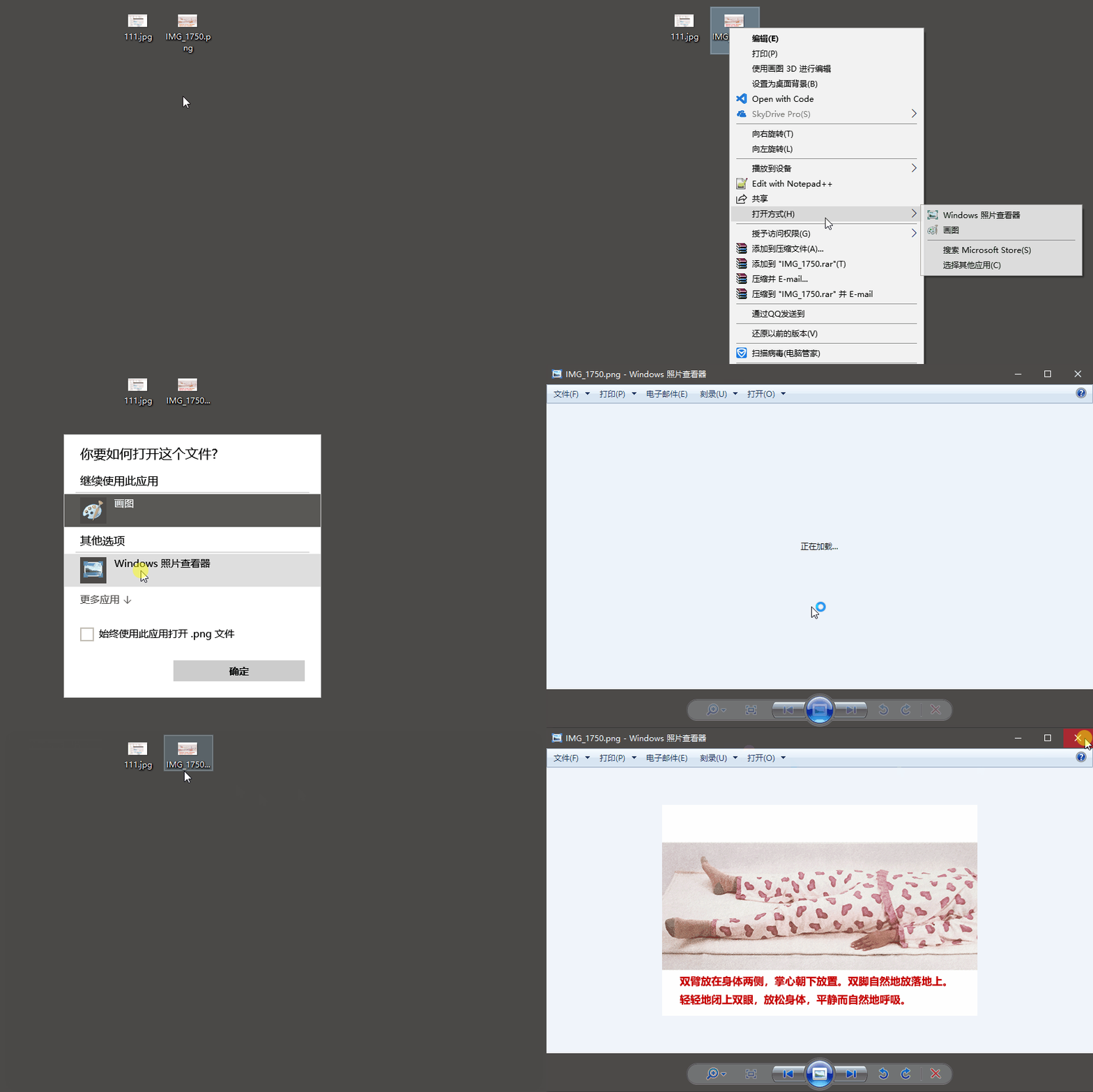
注意:因为照片查看器无法查看gif动画图片,所以使用照片查看器查看gif动画时只显示第一帧。
亲测:不会出现默认应用又改回画图工具的现象。
当然改注册表也怕万一改错出问题,那就安装第三方的看图软件,如:ACDSEE、美图看看、360看图等也可以的。
相关文章:
1. Centos和Redhat的区别与联系2. FreeBSD系统下安装字体的步骤详解3. 没有U盘如何安装win7系统?没有U盘重装win7系统操作教程4. Fedora系统外观怎么设置? Fedora Linux外观主题设置技巧5. Debian11 Xfce桌面图标怎么调整大小? Debian11设置桌面图标的技巧6. 树莓派64位系统安装libjasper-dev显示无法定位软件包问题7. Win7系统Softmanager进程无法终止的解决方法8. Debian怎么锁定屏幕? Debian11 Mate怎么锁定电脑屏幕的技巧9. secbizsrv.exe是什么进程(支付宝安全控件)10. centos7如何设置密码规则?centos7设置密码规则的方法

 网公网安备
网公网安备