文章详情页
U盘怎么安装Win11系统?Win11系统U盘安装教程
浏览:9日期:2022-07-25 18:31:50
微软近日透露了将推出win11系统,很多用户都在期待新系统呢。网上已经有泄露关于win11的镜像安装系统。大家不知道如何安装的话,可以使用U盘来进行安装。小编现在就给大家带来了win11的U盘安装教程。
操作步骤:
1、首先准备一个8G以上大小的u盘,将它制作成系统盘。
2、接着下载win11系统镜像文件,将它放入u盘中,大家可以直接点击右侧的链接进行下载。
3、下载完成后装载该iso文件。
4、装载完成之后会进入新的文件夹,在其中找到并运行win11的安装程序。
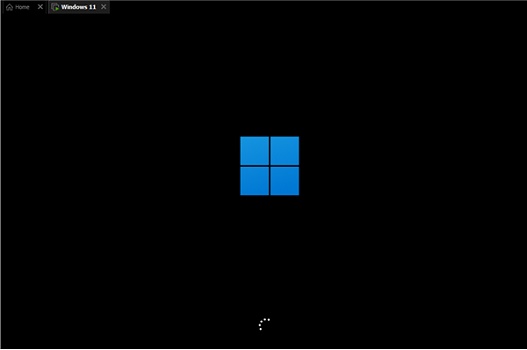
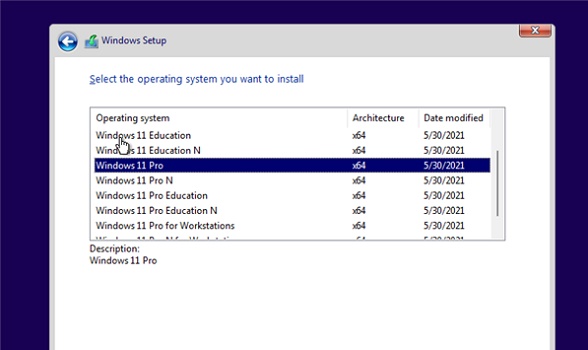
5、在列表中选择“win11”然后点击“下一步”。
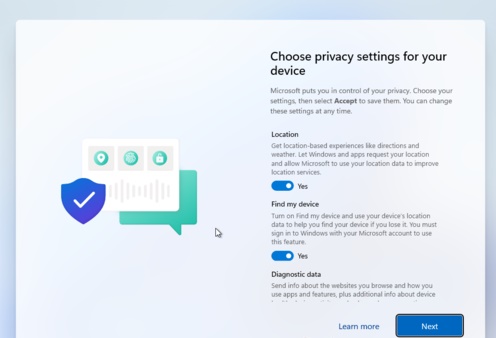
6、接着根据提示设置位置和偏好设置。
7、设置完成后等待系统自动安装,这时候不要进行其他操作。

8、安装完成后系统会自动重启,然后就可以使用win11系统了。

相关文章:
1. win11系统开机黑屏转圈进不去的解决方法2. 微软发现苹果 macOS 漏洞 可植入恶意软件3. xp系统iso镜像怎么安装?xp系统iso镜像下载安装步骤图解教程4. Win10电脑桌面图标异常无法显示解决方法5. win11默认输入法怎么取消中文?win11默认输入法取消中文方法6. Linux Mint系统背景图片怎么更换? Linux更换桌面背景的技巧7. Fedora怎么设置主菜单快捷键? Fedora快捷键的设置方法8. 华硕win10如何用u盘重装系统?笔记本u盘重装win10系统步骤图解9. Win11系统xbox录制不了怎么办?Win11xbox录制不了的解决方法10. Win11 22H2系统自动弹出文件管理器怎么办?Win11 22H2文件管理器自动出现解决方法
排行榜
 网公网安备
网公网安备