文章详情页
win11默认输入法怎么取消中文?win11默认输入法取消中文方法
浏览:214日期:2022-06-01 08:37:49
很多小伙伴升级了win11系统之后,发现自己的电脑输入法默认是中文,对于想要学习英文或者外国朋友来说,会造成一定的麻烦,那么win11默认输入法怎么取消中文?小编为小伙伴带来了win11默认输入法取消中文方法介绍,我们可以通过点击开始菜单找到设置,然后将windows显示语言改为English就可以了。
win11默认输入法取消中文方法介绍:
1、右键底部“开始菜单”打开“设置”。
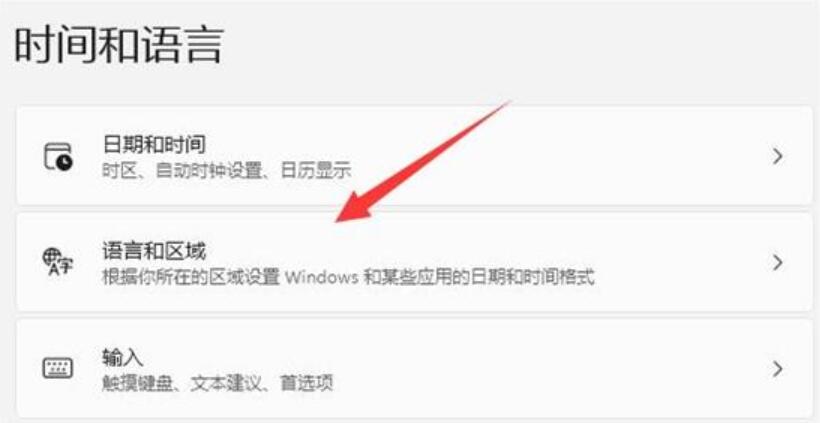
2、进入左边“时间和语言”,打开其中的“语言和区域”。
3、将windows显示语言改为“English”,这样就能取消中文了。
4、最后再“注销”一下电脑就可以生效了。
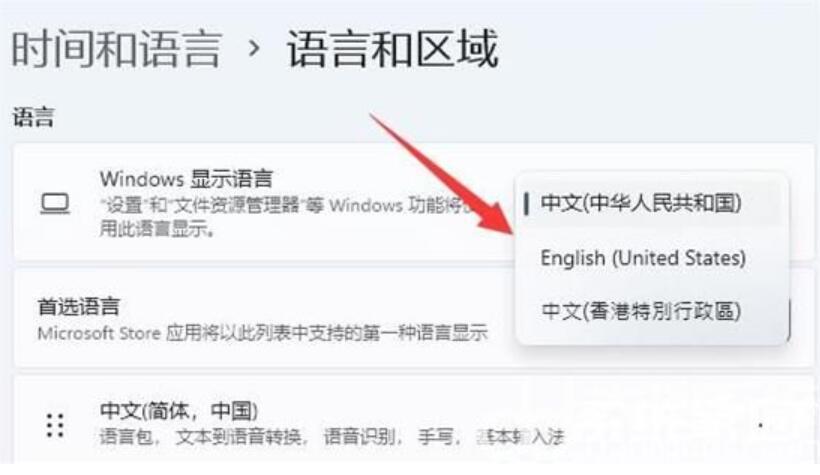
5、如果其中没有英语,点击“添加语言”,搜索并下载安装英语即可。
以上就是小编为大家带来的win11默认输入法取消中文方法,希望对大家有所帮助,更多相关内容请继续关注。
相关文章:
排行榜

 网公网安备
网公网安备