文章详情页
Win11怎么截屏?Windows11截屏怎么使用?
浏览:54日期:2022-07-25 17:26:09
Win11怎么截屏?截屏功能是一个很方便的功能,它能够及时截取电脑中的图像,这样用户就可以得到自己想要的图片了。那么这篇教程是给已经安装Win11系统却不会使用截屏功能的用户提供的,希望您看完能够学会怎么在Win11系统中使用截屏功能。
具体步骤:
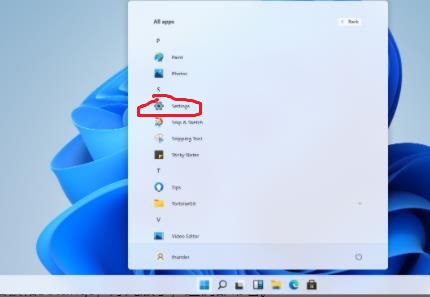
首先点击系统桌面中间的开始,找到截图工具菜单。
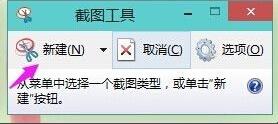
2、然后运行截图工具并点击“新建”选择自己要截图的范围。
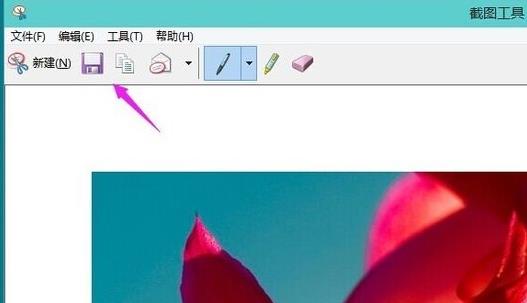
3、此时你就可以看到这里面的截图图片,按一下保存就可以直接保存了。
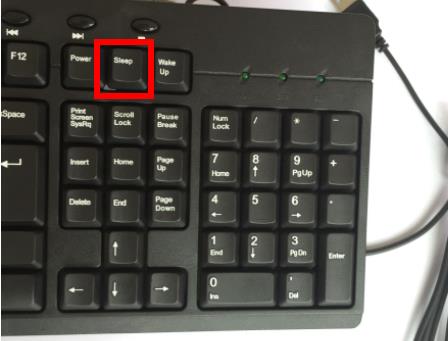
4、你也可以使用键盘上的“ptrsc sysrq”键来自动为你进行保存。
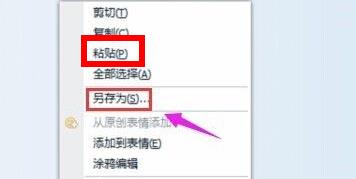
5、最后在可以发送图片的软件中选择黏贴即可将这张图片发出来。
相关文章:
1. 笔记本win8系统如何重装?笔记本电脑重装win8系统操作教程2. 注册表命令大全 脚本之家特制版3. Linux Mint系统背景图片怎么更换? Linux更换桌面背景的技巧4. Win11打游戏经常弹出桌面怎么办?Win11打游戏经常弹出桌面的解决方法5. win11默认输入法怎么取消中文?win11默认输入法取消中文方法6. Fedora怎么设置主菜单快捷键? Fedora快捷键的设置方法7. Win11右键菜单安装apk8. 如何更改Win11中用户/组织名称? Win11修改组织名和用户名的技巧9. Win11系统xbox录制不了怎么办?Win11xbox录制不了的解决方法10. Win11系统的色盲模式如何设置开启? win11色盲模式的使用方法
排行榜
 网公网安备
网公网安备