文章详情页
如何更改Win11中用户/组织名称? Win11修改组织名和用户名的技巧
浏览:77日期:2022-06-01 09:49:17
微软为了简化 Win11 系统的初始设置步骤,在欢迎界面(OOBE)并未要求设置用户名称和组织信息内容。在后续设置中,Win11 默认会将组织信息留空,并使用微软账户作为所有者信息展示。
本期 Win11 学院就教 我们的忠实用户通过注册表来更改设备的所有者和组织信息,以便在你的计算机上显示你想要的信息。
友情提醒:修改注册表存在一定风险,推荐你在进行操作之前进行备份。我们网友可以按照以下步骤进行操作:
1. 打开开始菜单
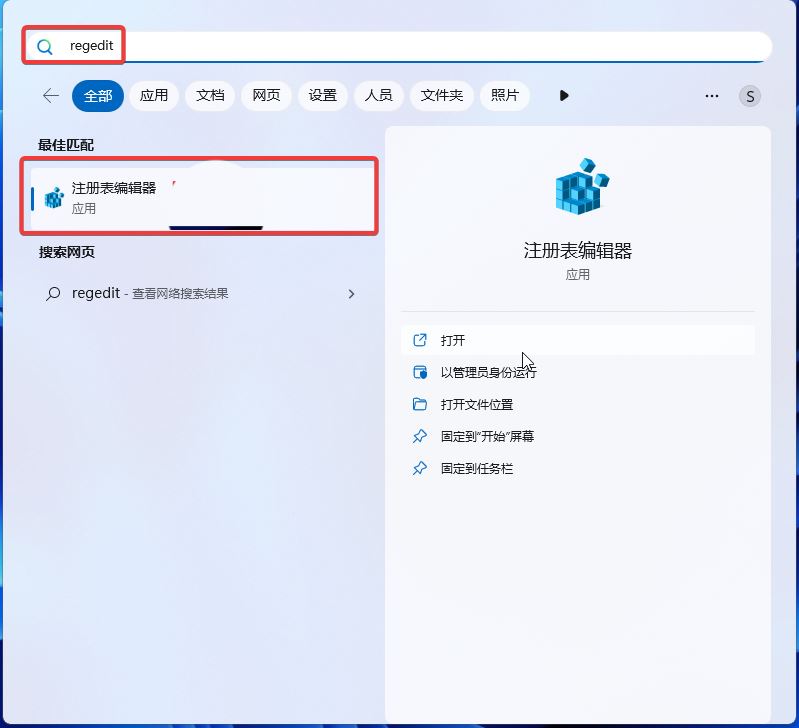
2. 搜索 regedit,进入注册表编辑器
3. 访问“HKEY_LOCAL_MACHINE\SOFTWARE\Microsoft\Windows NT\CurrentVersion”以下路径
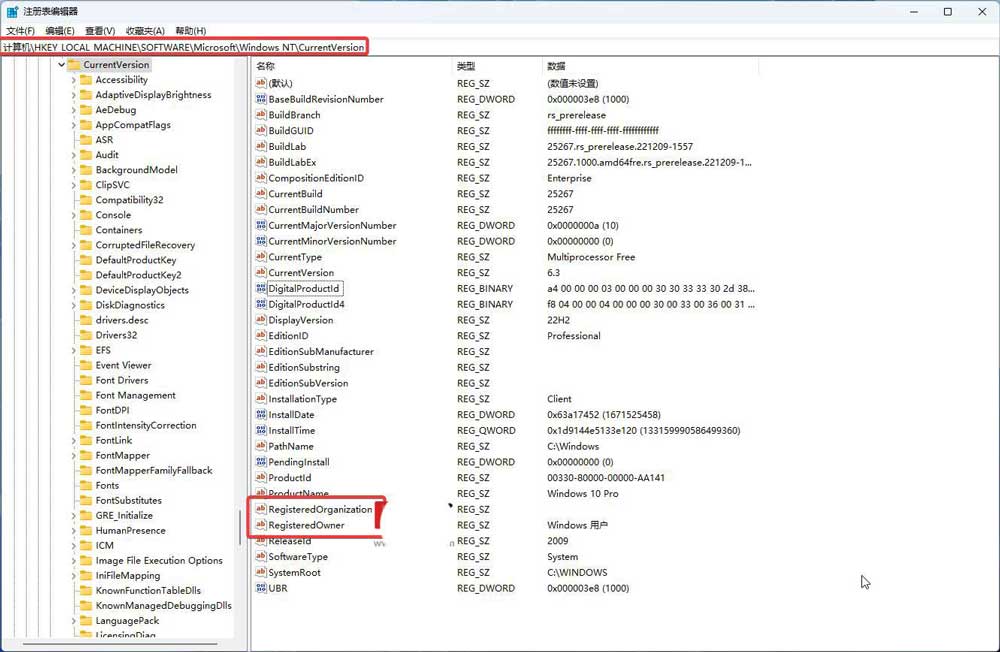
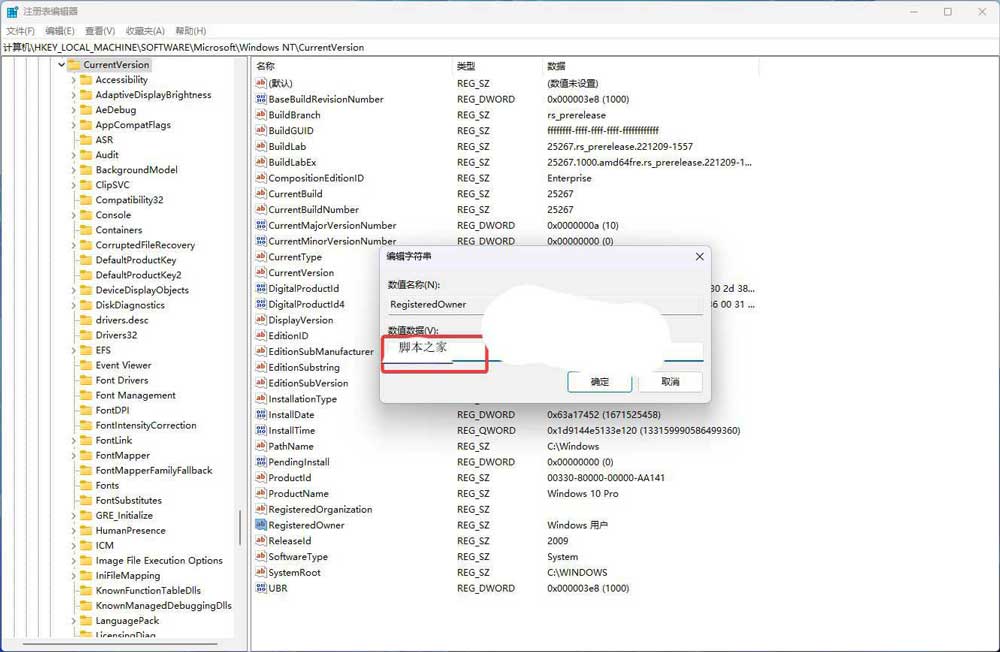
4. 双击 RegisteredOwner,修改为你想要的设备用户名称,例如这里小编修改为“”
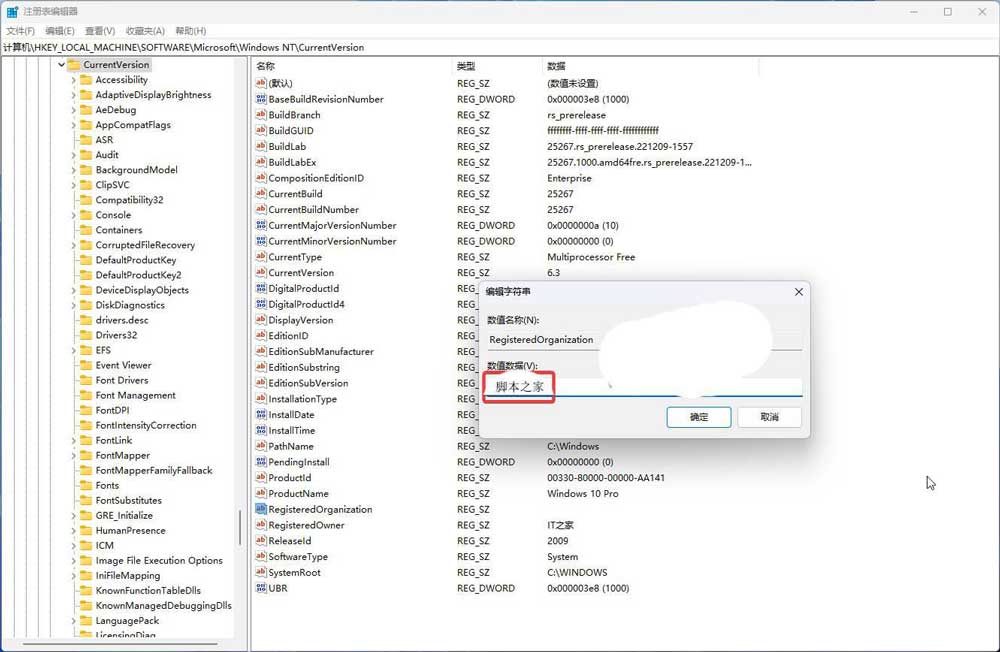
5、双击 RegisteredOrganization,修改为你想要的组织名称,例如这里小编修改为“”
6. 点击确定之后,应该会立即生效,如果不行可以尝试重启电脑
想要了解新用户名称和组织信息是否生效,最简单的方式就是查看系统版本信息页面。用户可以在 Win11 系统中按下“Win 键 + R 键”组合快捷方式,在命令行窗口中输入“winver”即可查看。
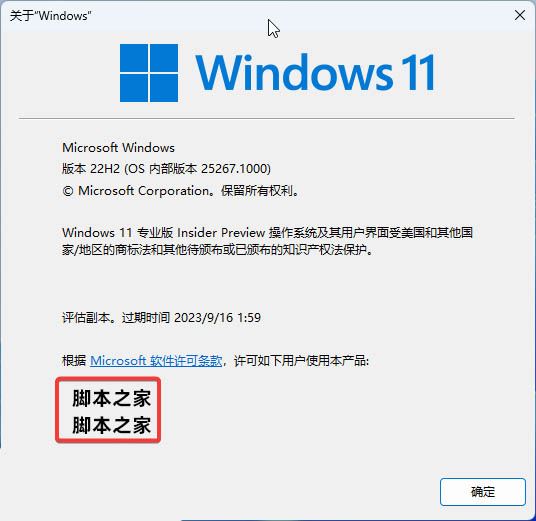
以上就是Win11修改组织名和用户名的技巧,希望大家喜欢,请继续关注。
相关文章:
1. win11系统华硕电脑的指纹没办法使用了怎么添加? 华硕电脑指纹识别添加技巧2. Win11定位功能怎么打开?Win11系统开启定位功能操作方法3. Win11虚拟机平台怎么开启 Win11怎么打开自带虚拟机平台4. Win11隐私和安全性怎么设置?Win11开启隐私和安全性功能方法5. 更新Win11后浏览器突然变得很卡怎么办?6. Win11 WSA安卓子系统设置IP地址不可用怎么办7. 升级Win11 22H2后卡顿怎么办?升级Win11 22H2后卡顿三种解决方法8. Win11 Dev 预览版Build 25300发布更新(附完整更新日志) 9. Win11预览版25295怎么开启Suggested Actions 等隐藏新功能?10. 怎样更改Win11PC上的虚拟键盘主题?更改Win11PC上的虚拟键盘主题教程
排行榜

 网公网安备
网公网安备