文章详情页
Win10任务栏无响应怎么办?Win10任务栏无响应的解决方法
浏览:166日期:2022-07-16 17:17:49
Win10系统是最常用的电脑系统之一,使用久了以后总会出现各种各样的问题,例如有一些小伙伴就碰到了底部任务栏无响应的情况,那么碰到这种情况应该怎么办呢?下面就和小编一起来看看应该如何去操作。
Win10任务栏无响应的解决方法
方法一
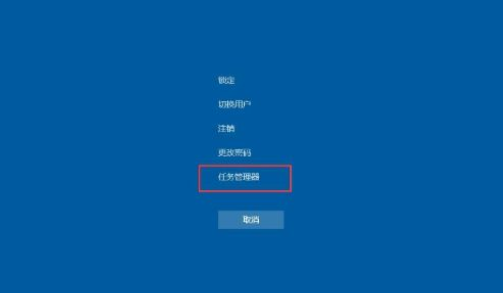
1、按下“ctrl+alt+delete”键,打开任务管理器;
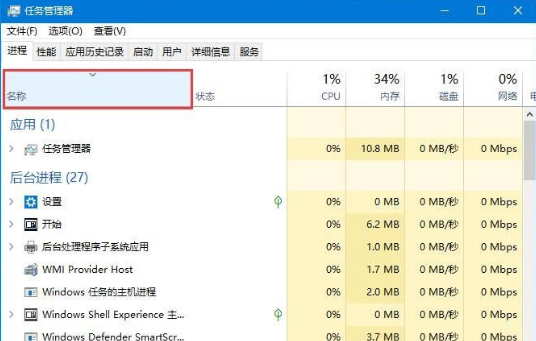
2、首先点击第一列【名称】,以按照名称排序,使得进程名在列表中保持不动;
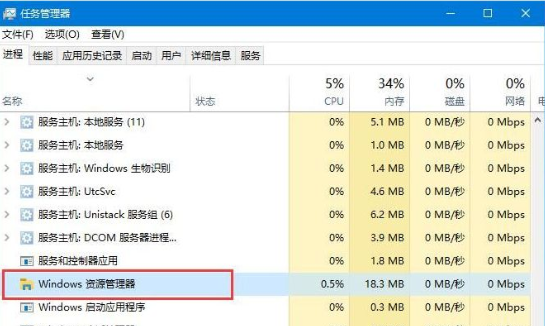
3、在下边找到一个叫做“Windows 资源管理器”的进程,点击右下角的重新启动,稍等几秒即可解决问题。
方法二
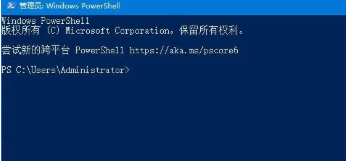
1、按下“win + R”,打开运行窗口,输入“powershell”;
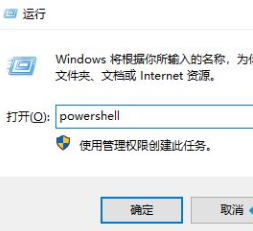
2、确定运行“powershell”,在powershell中可以查看和操作进程,要重启explorer进程,只需要停止它就能自动重启。
方法三
1、通过新建Windows用户来重置系统设置;
2、依次进入“控制面板”-“用户管理”-“管理其它用户“界面。
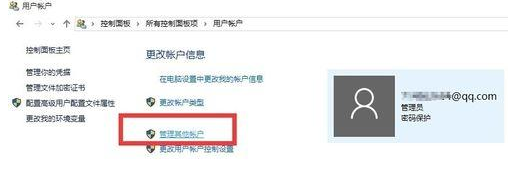
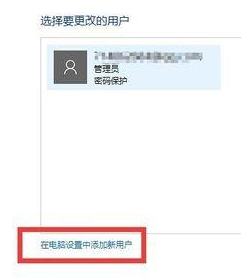
3、从”选择要更改的用户“界面中,点击“在电脑设置中添加新用户”按钮,以创建新用户。通过新用户登陆即可解决任务栏右击无反应的问题。
相关文章:
1. mac鼠标放到程序坞图标怎么放大? Mac设置程序坞中图标效果的技巧2. 如何双启动Win11和Linux系统?Win11 和 Linux双系统安装教程3. Win11总是黑屏白屏怎么办? Win11使用浏览器或其它软件卡黑屏白屏的解决办法4. win11默认输入法怎么取消中文?win11默认输入法取消中文方法5. deepin linux怎么直接拖拽文件到macosx虚拟机?6. Win10电脑桌面图标异常无法显示解决方法7. Win11隐藏功能开源命令行工具 ViveTool 使用指南8. Centos7安装部署免费confluence wiki(知识库)详细操作步骤9. uos怎么格式化硬盘? UOS磁盘分区格式化的技巧10. VMware虚拟机怎么分析bug记录?
排行榜
 网公网安备