文章详情页
Win10如何设置安全等级?电脑安全等级设置教程
浏览:159日期:2022-07-10 17:14:10
win10系统有一个特色的遥测功能,主要用于保护用户的隐私,还能对用户的电脑进行安全等级设置,那如何对win10电脑进行安全等级设置呢?下面我们一起来看看吧,感兴趣的用户可以接下去看看。
一、Win10遥测安全级别
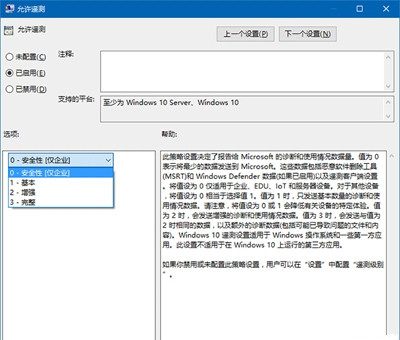
0 - 安全性 [仅企业]:只上传Windows Defender和恶意软件删除工具的数据
1 - 基本:只发送基本数量的诊断和使用情况数据
2 - 增强:会发送增强的诊断和使用情况数据
3 - 完整:包含“等级2”的数据和额外的诊断数据(包括可能已导致问题的文件和内容)
其中,最高“安全”级别“0”只提供给企业、教育、IoT物联网设备和服务器设备,其他版本用户即使选择了该项目,也按照“等级1”执行。
二、Win10安全等级设置方法
1、在Cortana搜索栏输入“组策略”后回车,进入组策略编辑器。
2、点击计算机配置→管理模板→Windows组件→数据收集和预览版本,双击右方“允许遥测”。
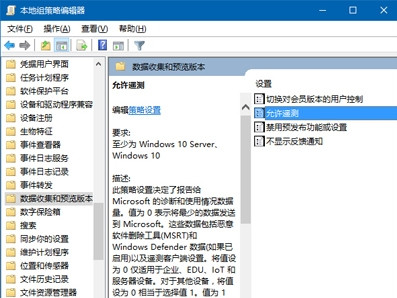
3、点击左上方“已启用”,可选择0、1、2等相对高(所谓的“隐私安全”)的级别(Windows Insider被锁定在“等级3”完整级别),点击“确定”即可。
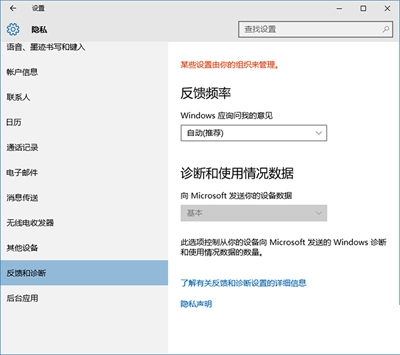
4、然后回到设置→隐私→反馈和诊断(如上图),发现“Windows 预览体验计划管理此选项”的红色提示已消失,下面的选项已经和组策略统一为“基本”,但在此无法修改。
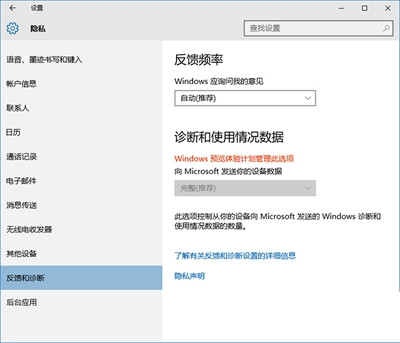
5、此时若在组策略将本功能再次“禁用”,则Windows Insider会继续接管该功能,并且将“遥测”等级恢复到“完整”。
如果无法关闭Win10遥测功能,可以把遥测功能安全级别调到0,这样就可以把隐私的风险降到最低。
相关文章:
1. 微软发现苹果 macOS 漏洞 可植入恶意软件2. Debian图标怎么横向排列? Debian11 Xfce横排桌面图标的技巧3. Win11加密功能怎么添加到右键菜单? Win11加密解密右键快捷添加方法4. win11默认输入法怎么取消中文?win11默认输入法取消中文方法5. Fedora怎么设置主菜单快捷键? Fedora快捷键的设置方法6. Win11系统xbox录制不了怎么办?Win11xbox录制不了的解决方法7. vm虚拟机怎么安装Win11系统?Win11系统安装到vm虚拟机详细图文教程8. Win10电脑桌面图标异常无法显示解决方法9. Win10/Win7如何彻底关闭系统进程 Win10/Win7关闭系统进程图文步骤10. Win11提示音怎么关闭?Win11系统开机提示音关闭方法
排行榜

 网公网安备
网公网安备