文章详情页
win7字体模糊发虚不清晰怎么解决
浏览:230日期:2023-05-01 13:29:32
如果我们使用的电脑操作系统是win7的话,当我们操作的时候发现系统的字体显示变得模糊发虚不清晰的情况不知道怎么解决的话,小编觉得我们可以先排查一下是自己电脑显示器的原因还是系统设置的问题。一般来说都是需要在电脑设置一下即可。详细解决步骤就来看下小编是怎么做的吧~


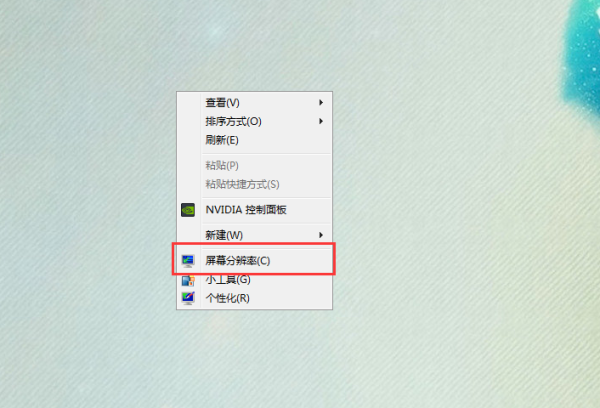
一、鼠标右键点击桌面,快捷菜单内点击“屏幕分辨率”。
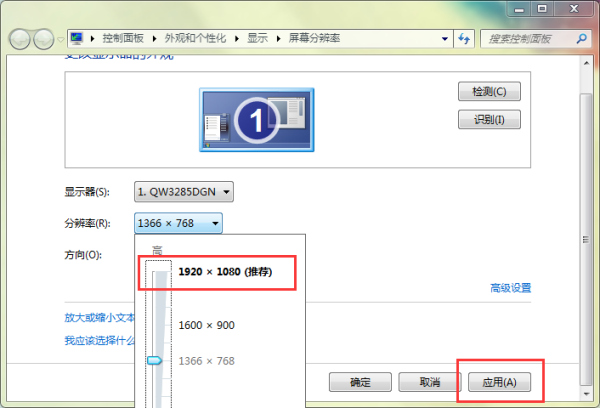
二、接着把桌面分辨率设置为“推荐分辨率”,点击“应用”。
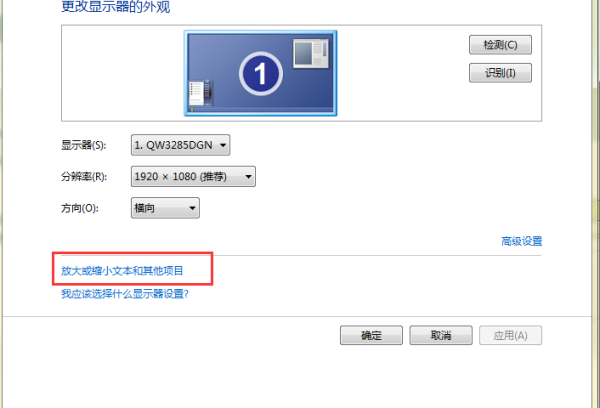
三、接着点击“放大或缩小文本和其他项目”。
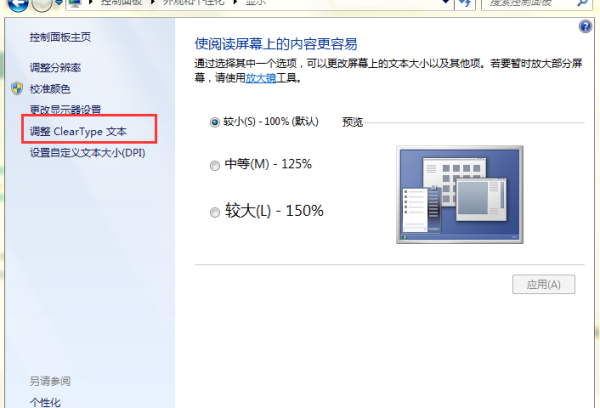
四、点击“调整ClearType文本”。
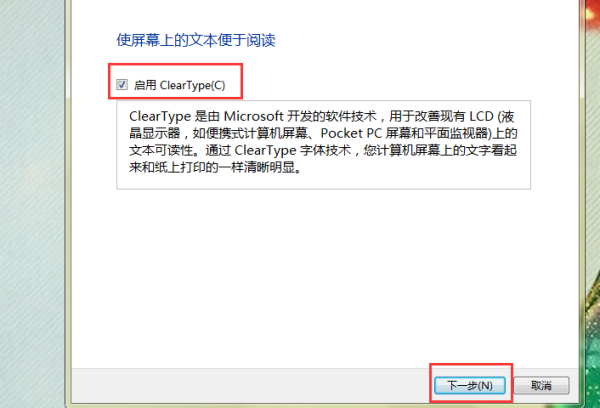
五、勾选“启用Clear Type”,点击“下一步”。
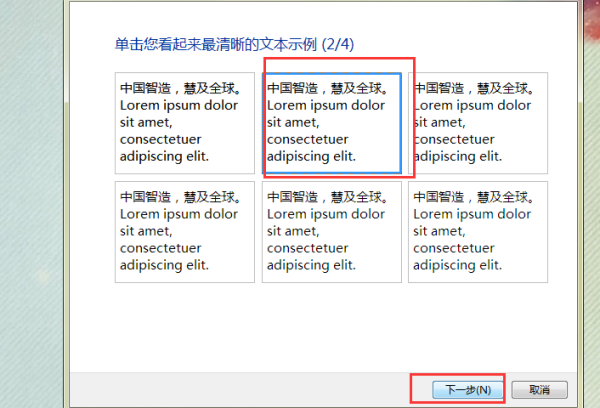
六、根据向导,选择样本中较为清晰的文本框,然后点击“下一步”。
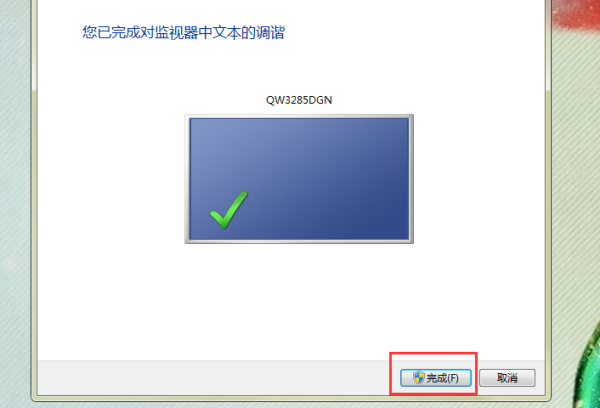
七、最后点击“完成”即可。
>>>win7系统版本快速了解<<<
>>>2020年win7升级win10还免费吗<<<
>>>哪个网站的win7系统比较好稳定<<<
>>>哪家做的win7系统好用<<<
>>>U盘下载win7系统<<<
以上就是小编给各位小伙伴带来的win7字体模糊发虚不清晰怎么解决的所有内容,希望你们会喜欢。更多相关教程请收藏好吧啦网~
以上就是win7字体模糊发虚不清晰怎么解决的全部内容,望能这篇win7字体模糊发虚不清晰怎么解决可以帮助您解决问题,能够解决大家的实际问题是好吧啦网一直努力的方向和目标。
上一条:win7字体库位置在哪个文件夹下一条:win7语言栏如何更换输入法
相关文章:
1. win11系统开机黑屏转圈进不去的解决方法2. 微软发现苹果 macOS 漏洞 可植入恶意软件3. xp系统iso镜像怎么安装?xp系统iso镜像下载安装步骤图解教程4. Win10电脑桌面图标异常无法显示解决方法5. win11默认输入法怎么取消中文?win11默认输入法取消中文方法6. Linux Mint系统背景图片怎么更换? Linux更换桌面背景的技巧7. Fedora怎么设置主菜单快捷键? Fedora快捷键的设置方法8. Win11系统xbox录制不了怎么办?Win11xbox录制不了的解决方法9. 华硕win10如何用u盘重装系统?笔记本u盘重装win10系统步骤图解10. Win11 22H2系统自动弹出文件管理器怎么办?Win11 22H2文件管理器自动出现解决方法
排行榜
 网公网安备
网公网安备