文章详情页
win10黑屏只有鼠标能动打不开任务管理器
浏览:269日期:2023-04-24 16:00:06
win10系统在默认的状态下是会对任何的最新更新进行智能更新的系统,虽然更新最新的更新是没有什么毛病的事情但是并不是所有的更新都不会对用户们的计算机产生影响,由于用户们为计算机装载了不同的程序如果贸然更新可能会遇到win10黑屏只有鼠标能动打不开任务管理器的事情,今天小编就为大家带来了图文详解win10黑屏只有鼠标能动也打不开任务管理器的解决办法让我们一起来看看吧。

【任务管理器使用问题解决汇总】
win10黑屏只有鼠标能动打不开任务管理器的解决办法:操作步骤:
1、按Ctrl+Alt+Delete键,打开“任务管理器”窗口,选择“应用程序”这一项。
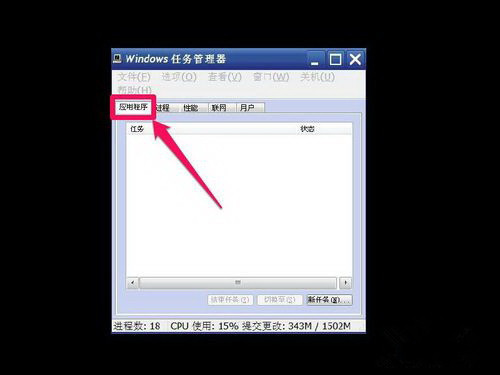
2、然后在窗口中右键单击,在菜单中选择“新建任务”这一项,或者按右下方的“新任务”按钮,两项功能都是一样的。
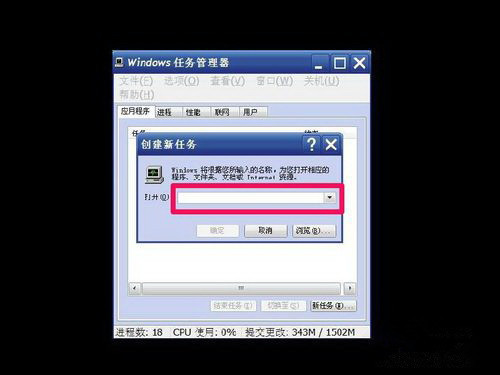
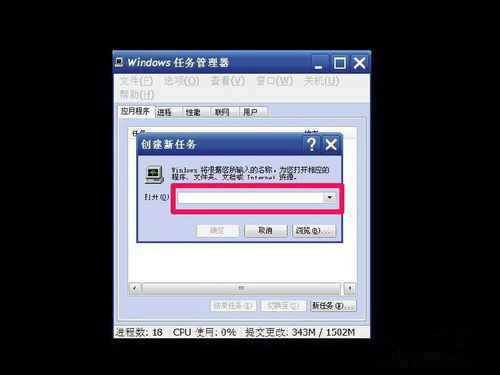
3、确定新建任务后,就会打开“创建新任务”窗口。
4、然后在编辑框中输入“explorer”,注意,,然后按下面的“确定”按钮。
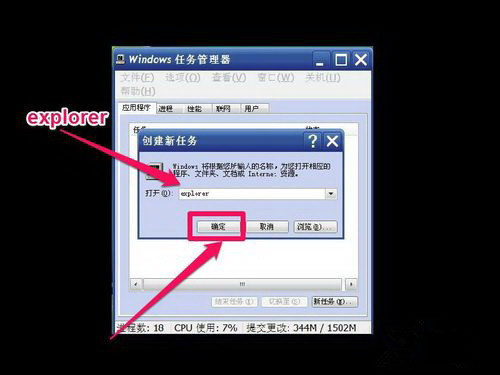
当完成了新建了explorer资源管理器后,桌面上的壁纸,图标,任务栏就都可以显示出来了!!!
win10黑屏只有鼠标能动打不开任务管理器相关信息:>>>win10开机只有鼠标箭头
>>>win10开机黑屏
>>>win10桌面黑屏只剩鼠标
>>>win10突然黑屏只有鼠标
>>>win10开机logo后黑屏
以上就是小编给各位小伙伴带来的win10黑屏只有鼠标能动打不开任务管理器的所有内容,希望你们会喜欢。更多相关教程请收藏好吧啦网~
以上就是win10黑屏只有鼠标能动打不开任务管理器的全部内容,望能这篇win10黑屏只有鼠标能动打不开任务管理器可以帮助您解决问题,能够解决大家的实际问题是好吧啦网一直努力的方向和目标。
相关文章:
1. Win10无法访问192.168怎么办?Windows无法访问192.168解决教程2. 笔记本电脑找不到wifi网络怎么办?笔记本找不到wifi网络的三种解决方法3. win11透明任务栏有一条黑线怎么办?win11透明任务栏有黑线解决方法4. Win11系统盘有恶意插件怎么进行彻底清理?5. win11默认输入法怎么取消中文?win11默认输入法取消中文方法6. Win11虚拟内存不足怎么解决?Win11增加虚拟内存的方法7. mac如何设置鼠标快捷键? mac设置快捷鼠标操作的技巧8. Win11 Snipping Tool 截图工具新版本更新 支持暂停录屏9. Win10使用3DMark出现无效的分数怎么办?Win10使用3DMark无效的分数解决方法10. win11系统开机黑屏转圈进不去的解决方法
排行榜
 网公网安备