windows10黑屏系统调不出任务管理器怎么办
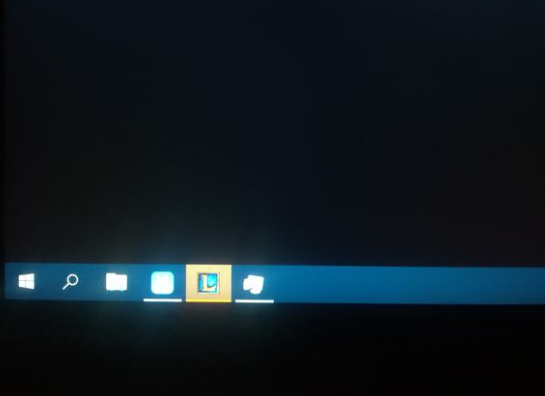
在我们使用win10操作系统工作学习的时候,有的小伙伴们可能会遇到win10系统黑屏,并且调整不出来任务管理器。对于这种情况小编觉得应该是我们在使用电脑的过程中出现了内部组件损坏的情况,可以试着排除故障升级驱动程序、或者是重装操作系统即可。具体操作步骤就来看下小编是怎么做的吧~
【任务管理器使用问题解决汇总】
windows10黑屏系统调不出任务管理器怎么办方法一:
1、强制重启,按住关机键持续几秒强制关机后重启
2、重装系统,然后按住ctrl+alt+delete,调出任务管理器
3、关机重启还是解决不了,建议找专业的维修人员进行检查维修
方法二:
1.在尝试各种方法之后否无法解决,就可以使用重装系统。
2.系统家园中的操作系统适合萌新操作,傻瓜式操作装机非常简单容易上手!
3.好吧啦网的系统安全稳定、绿色流畅,可以在系统家园下载我们需要的操作系统:
>>>台式机win10 64位系统下载<<<
>>>台式机win10 32位系统下载<<<
>>>笔记本win10 64位系统下载<<<
>>>笔记本win10 32位系统下载<<<
>>>好吧啦网地址<<<
>>>win10系统安装教程<<<
第一步、准备工作
1、下载飞飞一键重装工具
2、电脑可以联网可以正常启动。
3、关闭退出电脑上的安全杀毒软件,因为设置到系统的设置更改,可能会被误报并阻拦。
第二步、开始安装
1、下载好飞飞一键重装工具后双击打开这款软件,然后点击下方的【一键重装系统】。
2、飞飞一键重装工具会自动检测你的电脑环境,确认是否能够支持系统的安装,检测完毕后,点击【下一步】。
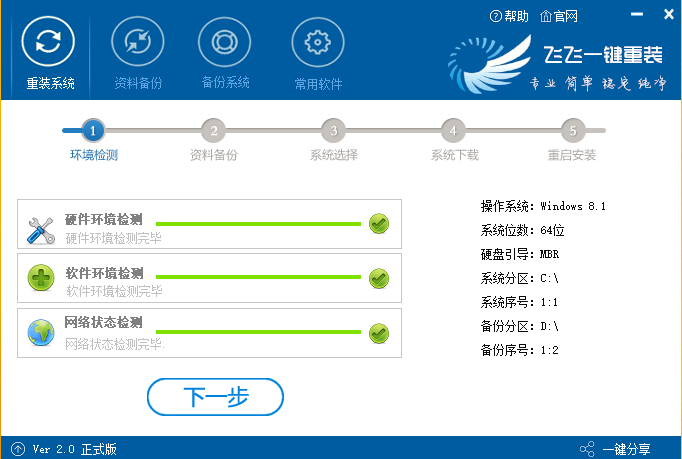
3、这一步是帮助用户们备份电脑资料的,不用备份的话取消勾选点下一步,需要就点击【立即备份】,备份完成会自动到下一步。
4、这一步是系统选择界面,我们可以选择32位或者64位的win10系统进行安装,大家选择好以后,点击【安装系统】。
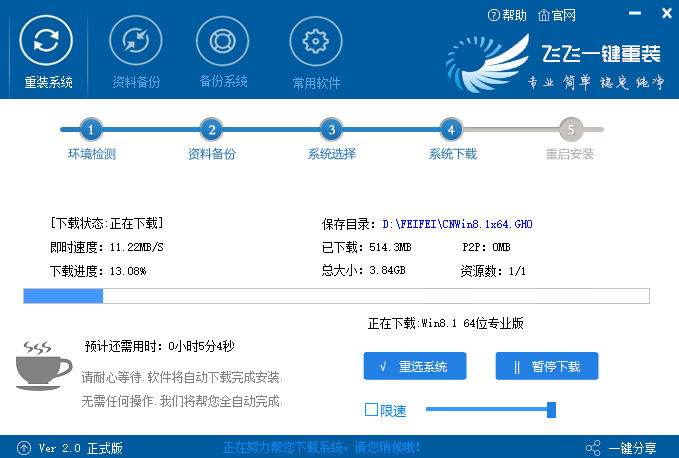
5、win8系统正在下载,下载速度根据你的网速决定,下载系统时还可以重选系统,或者暂定下载和限速等。
ps:如弹出防火墙请允许。
>>>windows10黑屏任务栏没反应怎么办<<<
>>>windows10开机黑屏只有鼠标指针<<<
>>>windows10黑屏一直闪怎么办<<<
以上就是小编给各位小伙伴带来的windows10黑屏系统调不出任务管理器怎么办的所有内容,希望你们会喜欢。更多相关教程请收藏好吧啦网~
以上就是windows10黑屏系统调不出任务管理器怎么办的全部内容,望能这篇windows10黑屏系统调不出任务管理器怎么办可以帮助您解决问题,能够解决大家的实际问题是好吧啦网一直努力的方向和目标。
相关文章:
1. deepin20时间显示不准确怎么调整? deepin时间校正方法2. win10系统怎么设置鼠标指针在打字时隐藏? win10隐藏鼠标指针的方法3. Ubuntu 20.04.2 发布,包括中国版的优麒麟4. win11控制面板命令有哪些?win11控制面板命令大全介绍5. MAC怎么快速截图 mac快速截图的几种方法6. deepin系统版本号怎么看? deepin系统查看系统版本信息的技巧7. deepin文件有个锁头怎么删除? deepin删除带锁头文件的技巧8. deepin20终端远程管理服务器的方法9. Centos7安装部署免费confluence wiki(知识库)详细操作步骤10. Linux网卡无法启动报错RTNETLINK answers: File exists怎么办?
 网公网安备
网公网安备