文章详情页
如何创建win7自定义主题
浏览:47日期:2023-04-12 08:12:22
在win7 32位纯净版系统安装之后没有安装第三方主题的情况下,用户可以使用操作系统自带七个Aero主题,分别是windows 7,建筑,人物,风景,自然,场景,中国。 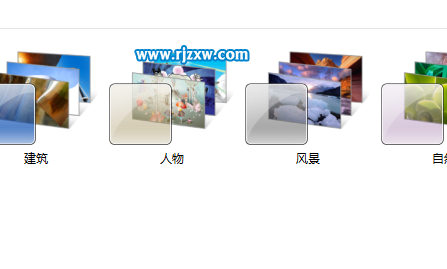
绝大多数用户的主题都是在以上七个主题之中任选其一,其实我们也可以手动编辑属于自己的主题。今天小编就来说说编辑的方法。
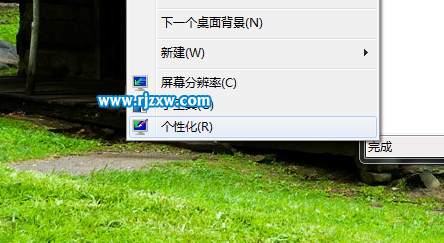
1.在桌面之上右键,在弹出的右键菜单之中点击个性化菜单。
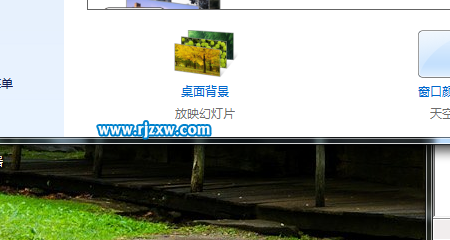
2.弹出个性化窗口,点击左下角的桌面背景图标。
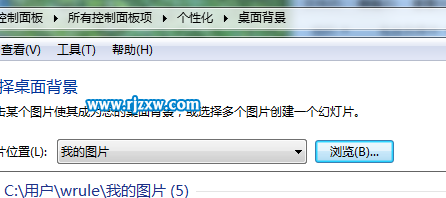
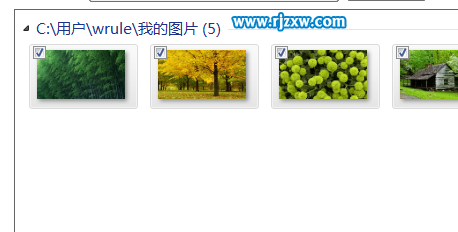
3.弹出了桌面背景窗口,在上方点击浏览,选中自己中意的图片。
4.如果你选择的当前图片目录之中存在多个图片文件的话笔记本系统会为我们列出所有的可选择背景。
这里笔者把文件夹之中的每一个图片都选中了。
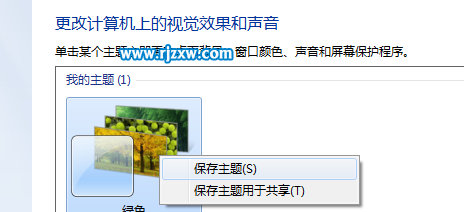
5.回到win7系统下载的个性化窗口之中,右键用户主题,在弹出的右键菜单之中选择保存主题。
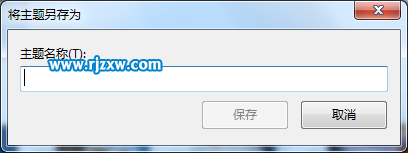
弹出上图所示窗口,在窗口之中输入主题名称,之后点击保存就可以完成用户主题创建。
这里提醒大家一下,创建主题之后切勿删除之前路径之中的图片,因为创建的过程并不会产生副本,如果删除了之前目录之中图片的话,那么我们所创建的主题也就无法使用了。
以上就是如何创建win7自定义主题,希望大家喜欢,请继续关注好吧啦网。上一条:如何设置win7自动切换壁纸时间下一条:win7 iso镜像文件挂载
相关文章:
1. mac鼠标放到程序坞图标怎么放大? Mac设置程序坞中图标效果的技巧2. mac鼠标主按钮怎么更改? Mac设置鼠标主按钮的技巧3. Linux Mint系统背景图片怎么更换? Linux更换桌面背景的技巧4. Fedora怎么设置主菜单快捷键? Fedora快捷键的设置方法5. win11默认输入法怎么取消中文?win11默认输入法取消中文方法6. 笔记本win8系统如何重装?笔记本电脑重装win8系统操作教程7. 注册表命令大全 脚本之家特制版8. 如何更改Win11中用户/组织名称? Win11修改组织名和用户名的技巧9. Win11系统xbox录制不了怎么办?Win11xbox录制不了的解决方法10. uos怎么设置键盘布局和属性? UOS汉语键盘布局的设置技巧
排行榜
 网公网安备
网公网安备