文章详情页
win10系统设置下载完成后发出通知的方法
浏览:191日期:2023-03-23 15:15:31
相信有很多用户在操作电脑的时候都会选择win10系统来操作,并且经常在电脑中进行一些文件的下载操作,为了让用户能够及时的查看下载任务,我们可以在win10系统中开启下载完成之后发出通知的功能,开启这个功能之后下载好文件就会通知用户下载完成了,这样方便用户及时的查看下载文件,鉴于还有一些用户不知道在win10系统中怎么设置这个功能,小编就来跟大家分享一下具体的设置操作方法吧,感兴趣的朋友不妨一起来看看这篇方法教程,希望这篇教程能帮到大家。

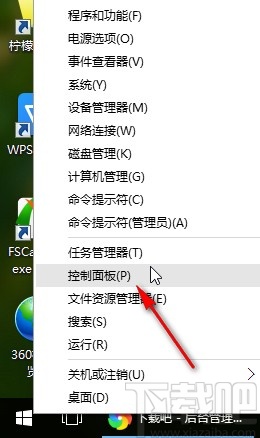
1.首先第一步我们使用鼠标右键点击开始菜单图标,然后在打开的菜单中找到控制面板这个选项并点击,如下图中所示。
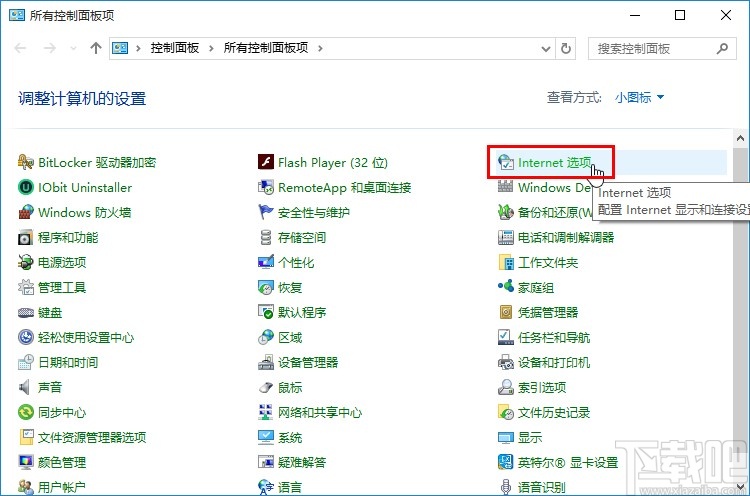
2.点击打开控制面板之后,我们在其中找到Internet选项这个设置选项,点击进入到其中,切换为大图标之后方便查看。
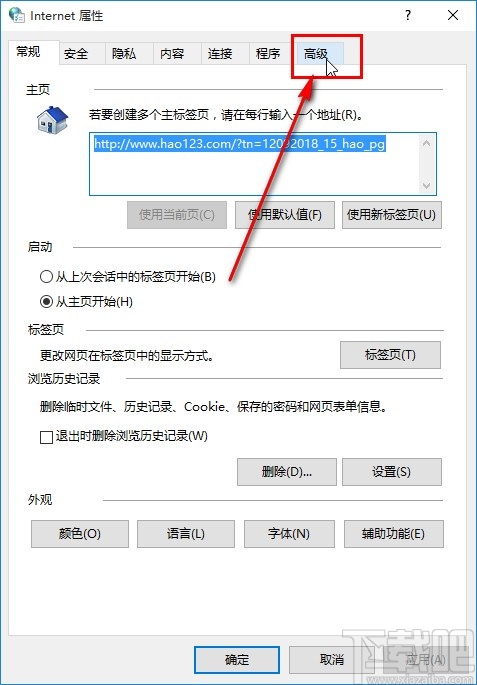
3.之后在出现的Internet属性这个界面,点击选项面板,切换到高级这个选项面板界面,如下图中所示。
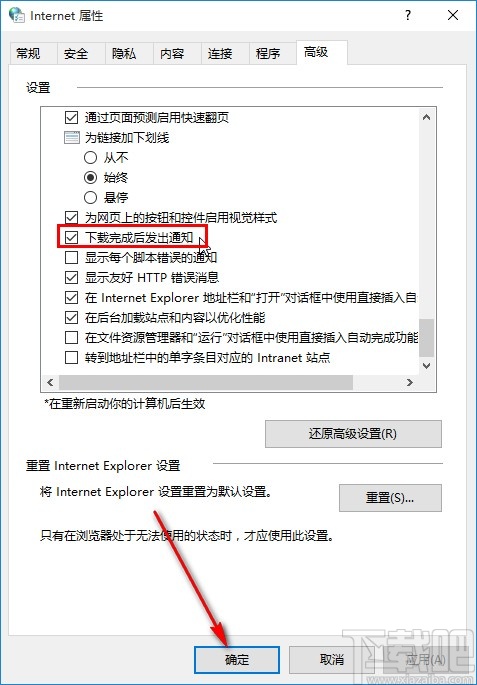
4.最后在这个高级属性设置界面可以看到有“下载完成后发出通知”这个功能,勾选这个功能之后点击下方的确定按钮即可。
以上就是小编今天跟大家分享的使用win10系统的时候设置下载完成后发出通知的具体操作方法,感兴趣的朋友不妨试一试这个方法,希望这篇教程能够帮到大家。
相关文章:
1. Win10系统IE浏览器兼容性在什么位置设置2. Win10系统中安装Active Directory具体操作方法介绍3. Win10系统下QQ传输文件卡住了怎么办?4. Win10系统中添加以及删除开机启动项具体操作步骤5. Win10系统Adobe Flash Player失效如何解决?解决Adobe Flash Player失效方法分享6. Win10系统笔记本电脑卡住不动怎么办?Win10电脑桌面卡死了怎么解决?7. 戴尔XPS 15 9575笔记本怎么安装win10系统 安装win10系统步骤介绍8. 联想Y920笔记本怎样安装win10系统 安装win10系统方法说明9. Win10系统运行在哪里打开?10. Win10系统如何设置时间同步间隔?修改时间同步频率的方法
排行榜
 网公网安备
网公网安备