文章详情页
win10系统添加白名单的方法步骤
浏览:213日期:2023-03-23 15:15:13
win10系统中自带了一个病毒查杀功能,为了保护系统的运行安全很多用户都会选择开启这个功能,不过有时候这个防病毒程序会将我们的一些文件误认为是病毒程序而隔离掉,如果我们自己能够确认该文件的安全性的话可以将它设置为白名单,这样在扫描的时候就会排除不扫描这个文件了,想必有不少用户会需要用到这个功能,只是不知道具体要如何操作,那么在接下来的教程中小编就跟大家分享一下win10系统添加白名单的具体操作方法吧,有需要的朋友不妨一起来看看这篇教程。

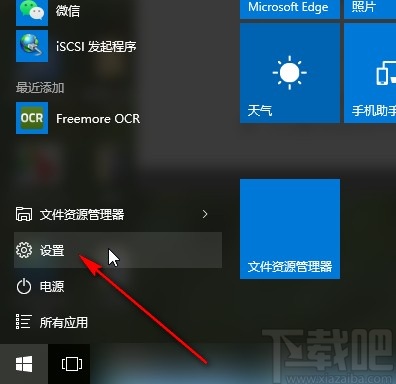
1.首先第一步我们使用鼠标左键点击开始菜单,打开开始菜单之后在其中点击左边的设置选项,进入到设置界面。
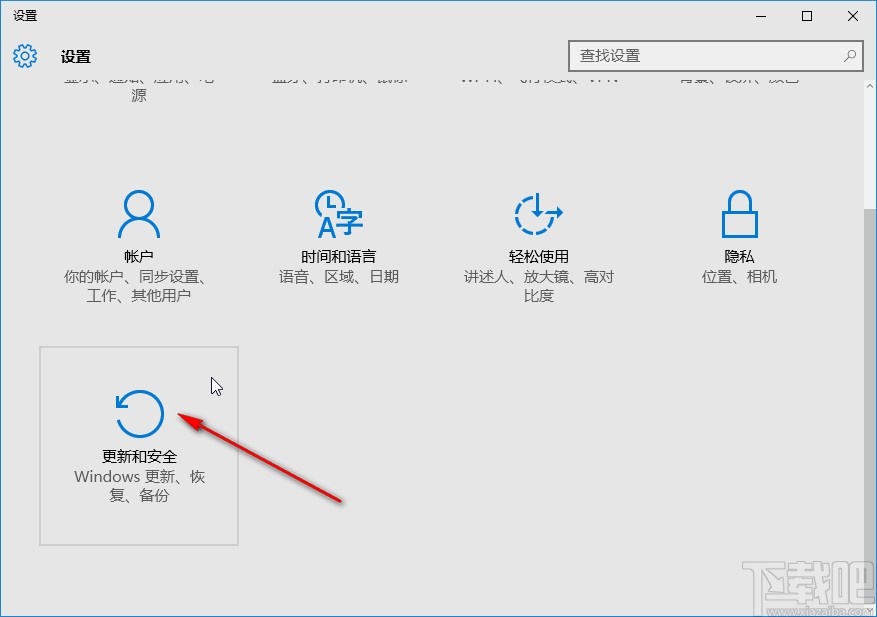
2.打开设置界面之后下一步找到更新和安全这个选项点击进去,如下图中所示,进入到更新和安全设置模块。
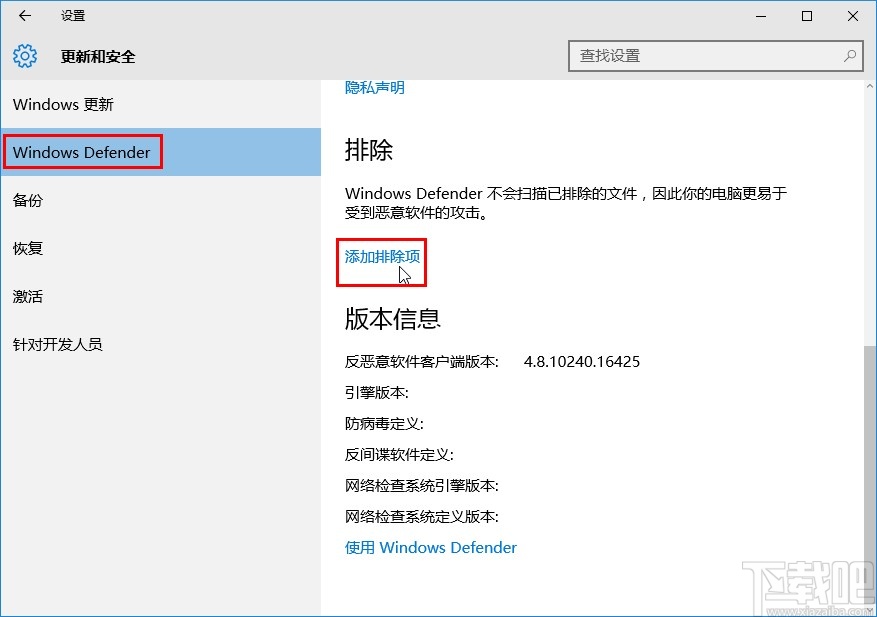
3.下一步在更新和安全设置模块找到左边的Windows Defender选项并点击,点击之后点击它右边界面的添加排除项。
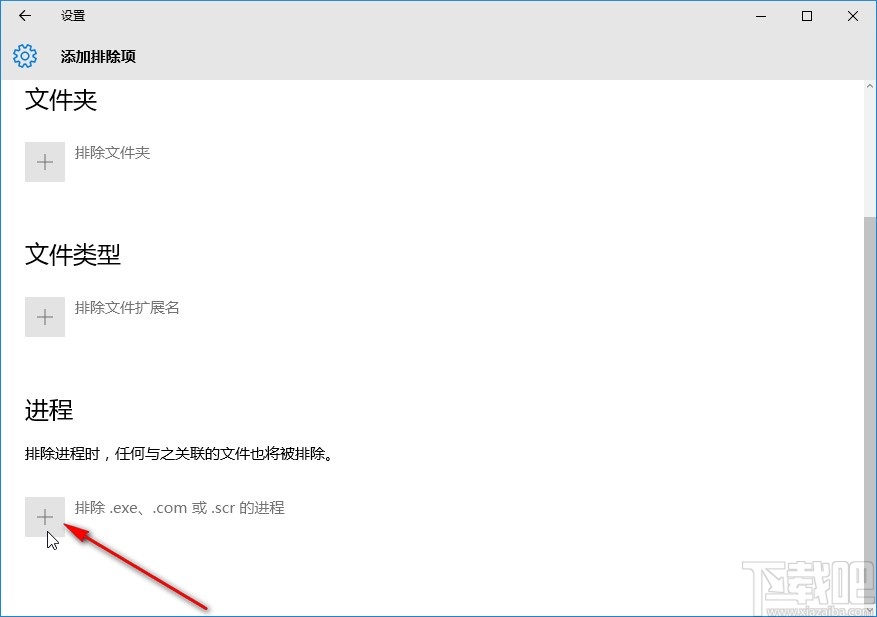
4.点击添加排除项之后在出现的界面中选择想要添加的白名单文件类型,有文件和进程,点击加号准备进行添加。
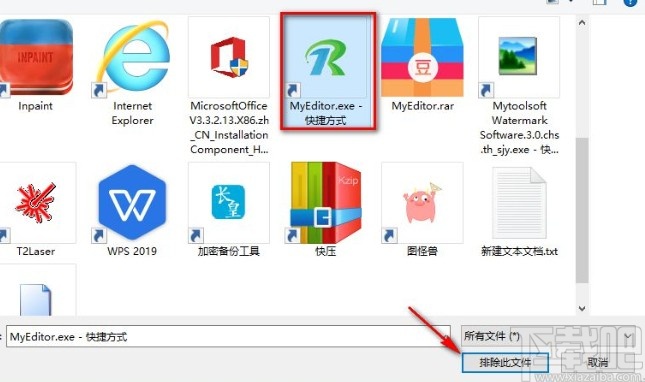
5.点击加号之后打开一个选择相应文件的界面,选择好想要排除的文件之后点击右下角的排除此文件按钮。
6.最后成功添加之后在这个添加排除项界面可以看到,这样下次系统扫描的时候就会自动排除这个文件不扫描。

使用上述教程中的操作方法我们就可以在win10系统中添加防病毒程序白名单文件了,还不知道要如何操作的朋友赶紧试一试这个方法吧。
相关文章:
1. Win10系统IE浏览器兼容性在什么位置设置2. Win10系统中添加以及删除开机启动项具体操作步骤3. Win10系统下QQ传输文件卡住了怎么办?4. 戴尔XPS 15 9575笔记本怎么安装win10系统 安装win10系统步骤介绍5. Win10系统Adobe Flash Player失效如何解决?解决Adobe Flash Player失效方法分享6. Win10系统笔记本电脑卡住不动怎么办?Win10电脑桌面卡死了怎么解决?7. 戴尔XPS 13 笔记本怎样安装win10系统 安装win10系统方法分享8. 联想Y920笔记本怎样安装win10系统 安装win10系统方法说明9. Win10系统运行在哪里打开?10. Win10系统如何设置时间同步间隔?修改时间同步频率的方法
排行榜
 网公网安备
网公网安备