文章详情页
Win10系统如何利用存储空间保存数据的方法教程
浏览:205日期:2023-03-11 17:56:40
我们的电脑中经常会保存一些重要的数据,这对于我们的工作很重要,有些心思缜密的人都会在U盘中备份一份,以防磁盘的信息丢失。现在win10有个新功能,可以利用存储空间来保存数据,避免了在U盘中存储数据的麻烦。下面小编教大家这个原理的使用方法,其实利用存储空间保存数据,就是使用磁盘和硬盘来组成联合存储模式,来对文件进行备份处理,就算磁盘文件丢失了,还有备份的,是个既安全又方便的方法,大家可以试试!
这个功能,可以使用多块磁盘或移动硬盘组成联合储存模式,来保护数据,相当于一个自动备份的功能,即便是磁盘完全坏了,那我们也可以在第二块磁盘中找回数据,可以说是一种非常安全的数据储存方法。
1、按下WIN+X,然后点击控制面板进入;

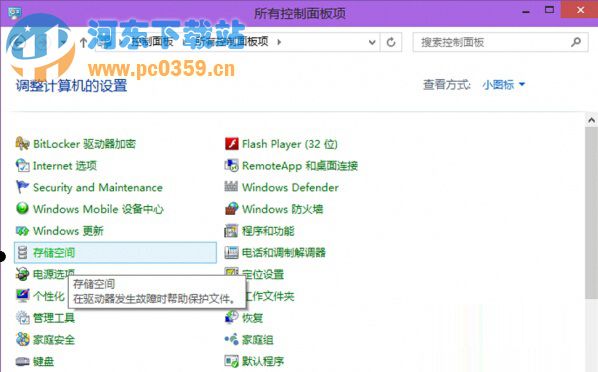
2、在控制面板中,将查看方式设置为小图标,然后找到“储存空间”点击进入;
3、在“存储空间”创建界面中,点击“创建新的池和存储空间”;
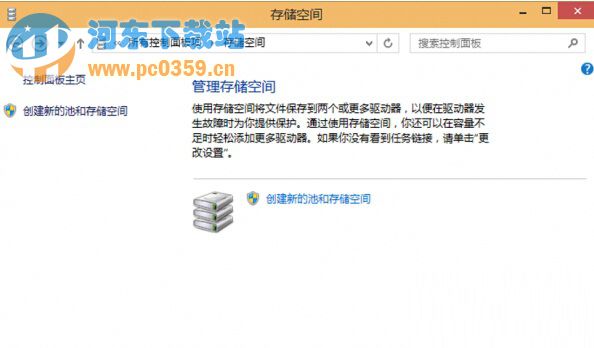
小提示:如果没有看到任务链接,请单击“更改设置”进行设置。
4、选择要用来创建存储池的驱动器,然后点击“创建池”。指定驱动器名称和驱动器号,然后选择一种布局(三种布局的具体含义见“小知识”)。指定存储空间大小,然后单击“创建存储空间”;
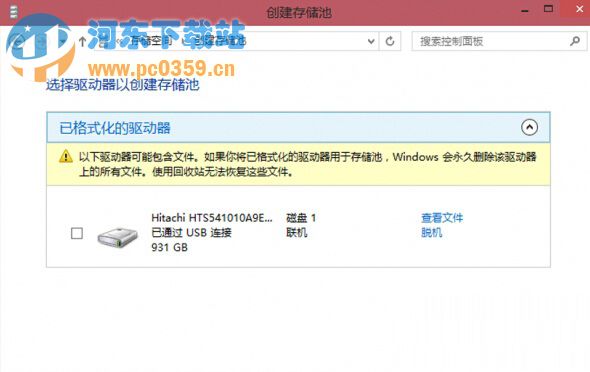
特别提示:创建存储池之前首先要连接外接存储设备,否则无法创建。每次创建的时候都会格式化驱动器,所以如果接入的驱动器中有数据,一定要先备份数据。
上述的方法是个双重保险的方法,可以有效保护文件的安全性,不管是磁盘出现问题还是硬盘出现故障都可以有效保障安全,一些需要保存重要数据的朋友们赶紧操作起来吧!
相关文章:
1. 统信UOS终端窗口怎么设置总在最前? UOS置顶终端窗口的技巧2. Kylin(麒麟系统) 同时挂载USB闪存盘和移动硬盘的方法及注意事项3. mac和iPad共用鼠标怎么公用一个鼠标? mac和iPad共享鼠标的技巧4. Debian主文件夹怎么隐藏? Debian11 Xfce隐藏桌面主文件夹的技巧5. UOS文档查看器怎么添加书签? UOS添加书签的三种方法6. Win11内存不足导致永劫无间闪退解决方法7. 如何更改Win11中用户/组织名称? Win11修改组织名和用户名的技巧8. Fedora系统怎么开启夜灯? Linux使用夜灯的技巧9. win11电脑关机鼠标灯还亮怎么解决? win11关机后鼠标灯还亮解决方法10. Fedora怎么设置主菜单快捷键? Fedora快捷键的设置方法
排行榜
 网公网安备
网公网安备