文章详情页
win10系统无法打开开始菜单的解决方法
浏览:179日期:2023-03-11 17:45:57
一直以来,大家对于XP系统都是好评一片,但是这只截止到win8之前,由于win8对之前的功能有所改动,连开始菜单都没有了,导致很多人不知道怎么关机,所以大家对于XP系统怨声连连,微软为了改变这种状况,也进行了及时的调整,在win10中重新找回了开始菜单,但是最近有人反映说win10中的开始菜单无法打开了,这是怎么回事呢?但这不是所有的win10系统都会出现这样的状况的,只有特别的几个有这样的现象。下面小编教大家如何解决win10电脑开始菜单打不开怎么解决!
win10系统无法打开开始菜单的解决方法如下
1.首先,咱们将win10系统中正在进行的所有工作保存好,之后,关闭掉这些窗口,咱们返回到win10电脑的传统桌面位置。
2.之后,咱们同时按下win10电脑键盘上的Ctrl+Shift+Esc组合键打开电脑的任务管理器窗口,在打开的窗口中,咱们将界面切换到详细信息这一栏中,然后在进程中找到“桌面窗口管理器”(英文版系统找Desktop Window Manager),选中之后咱们右键单击,在下滑菜单中选择“结束任务”。这时会弹出提示窗口,勾选“放弃未保存的数据并关闭”,点击“关闭”。
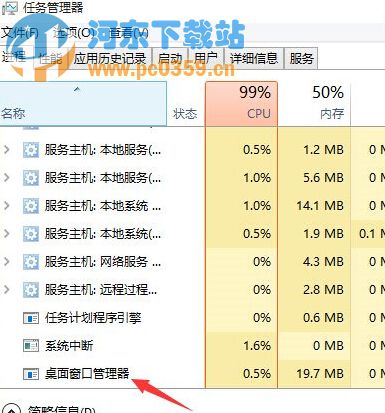
这样简单的几步就可以完成了,上述的操作进行之后电脑就会自动重启,这样就说明正常了,重启之后你们就会看到开始菜单啦,是不是很简单呢!
相关文章:
1. 统信UOS终端窗口怎么设置总在最前? UOS置顶终端窗口的技巧2. Win11系统的色盲模式如何设置开启? win11色盲模式的使用方法3. mac和iPad共用鼠标怎么公用一个鼠标? mac和iPad共享鼠标的技巧4. Debian主文件夹怎么隐藏? Debian11 Xfce隐藏桌面主文件夹的技巧5. UOS文档查看器怎么添加书签? UOS添加书签的三种方法6. Win11内存不足导致永劫无间闪退解决方法7. 如何更改Win11中用户/组织名称? Win11修改组织名和用户名的技巧8. Fedora系统怎么开启夜灯? Linux使用夜灯的技巧9. win11电脑关机鼠标灯还亮怎么解决? win11关机后鼠标灯还亮解决方法10. Fedora怎么设置主菜单快捷键? Fedora快捷键的设置方法
排行榜
 网公网安备
网公网安备