文章详情页
Win7系统如何更改IE9默认的搜索提供程序?
浏览:61日期:2022-10-21 14:07:38
IE是微软推出的一款浏览器,在Windows系统中是自带的。近日,一位Win7系统用户在使用IE9浏览器地址栏搜索的时候,发现IE9默认的搜索提供程序不是自己想要的,能否将其更改为别的呢?答案肯定是可以的,下面来看详细的更改方法。
方法一:
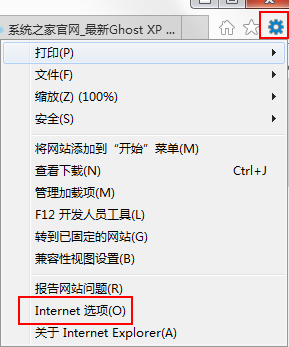
1、打开IE9浏览器后,点击右边的工具,打开工具列表后选择internet选项;
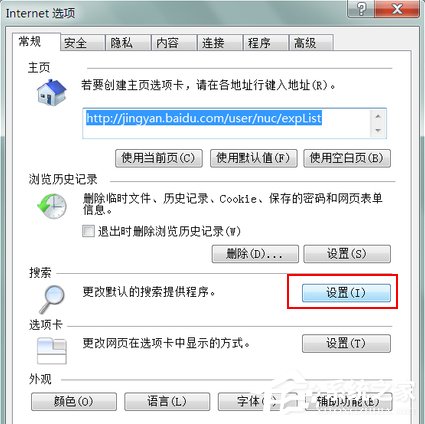
2、然后找到internet选项里更改默认的搜索提供程序,点击后面的设置;
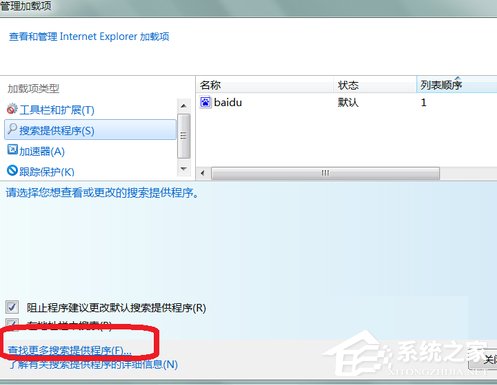
3、打开管理加载项后,找到并点击左下角的查找更多搜索提供程序;
4、进入internet explorer库后,找找下面看有没有想要的搜索程序,找到后直接点击。这里我们点击百度搜索;

5、接着在出现的网页里点击添加至internet explorer。在出现的添加搜索程序对话框里选择将它设置为默认搜索提供程序,然后点击添加即可;

方法二:
1、在地址栏里点击下拉箭头,在最下面的一行的后面点击添加;

2、打开internet explorer库后,接下来的步骤与方法一相同了;

以上便是更改IE9浏览器默认搜索提供程序的方法,如果你在使用IE浏览器的时候也碰到类似的困惑,就可以使用上面的两种方法来解决。至于使用哪一种方法,就看用户的使用习惯了。
相关文章:
1. Kali Linux鼠标怎么设置左撇子模式? Linux鼠标左手操作的选择方法2. UOS系统怎么进入开发者模式?3. Win7系统不会磁盘分区怎么办?Win7系统磁盘分区教程4. mac鼠标放到程序坞图标怎么放大? Mac设置程序坞中图标效果的技巧5. Win11预览版和正式版有什么区别?预览版可以升级正式版吗?6. deepin linux怎么直接拖拽文件到macosx虚拟机?7. Win10怎么将性能调整为最佳外观?Win10将性能调整为最佳外观的方法8. Win10系统一直自动更新怎么办?Win10系统关闭系统自动更新方法9. Win11更新失败提示错误0x80070003怎么解决?10. xp系统iso镜像怎么安装?xp系统iso镜像下载安装步骤图解教程
排行榜

 网公网安备
网公网安备