文章详情页
win10系统下查看图片尺寸的5种方法操作
浏览:224日期:2023-03-09 18:14:06
win10系统之所以被广大的网友所青睐,其快捷以及功能性的突破无疑是一个重要的方面。但是,再好的系统也是会有很多的瑕疵。不少的用户跟小编反映,在给自己的电脑换上win10系统之后,发现了新系统和旧系统中在操作上有许多不同。这整体本是没有什么很大关系的,但是在图片中却是出现了小的差错。例如win10系统中查看图片时,系统根本不会把图片尺寸显示出来。对于一些工程师或者是实验室的人员而言,这种改变无疑是相当不好的。既然这个问题还是棘手的,很多人大概都不知道如何解决这个难题。到底如何在win10系统中查看图片尺寸?相信现在的您也是很想知道的,那么小编就向大家分享五种win10系统下查看图片尺寸的具体方法。
具体方法如下:
方法1
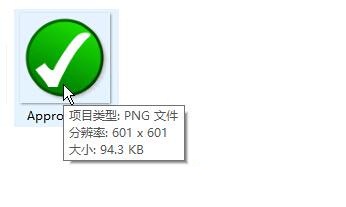
把鼠标悬浮在图片上面,会显示图片的尺寸和文件大小。
方法2
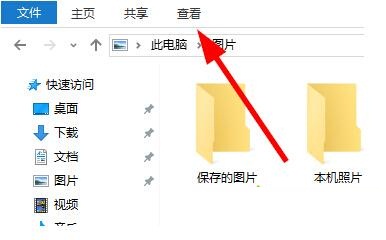
1、在图片所在的文件夹,点击菜单栏的“查看”;
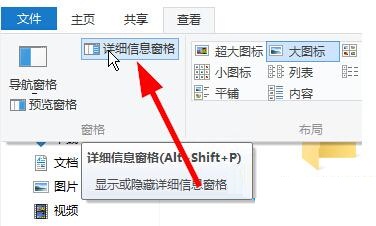
2、点击“详细信息窗格”;
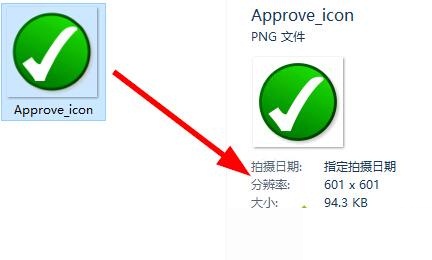
3、在文件夹(文件资源管理器)的右边会多出一栏,点击图片,会显示出图片的详细信息。
方法3
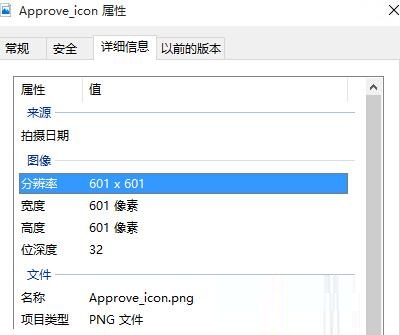
1、右键点击图片,选择“属性”;
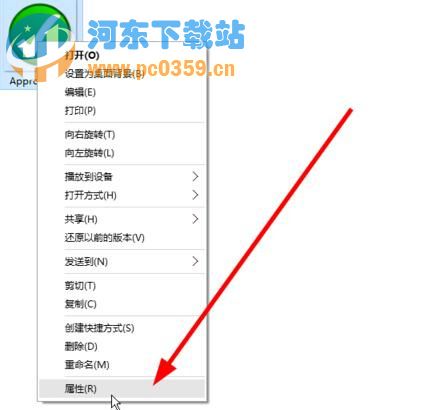
2、在“详细信息”窗口中查看图片的具体信息。
方法4
1、在图片所在的文件夹,空白的地方点击右键,选择查看方式为“详细信息”;

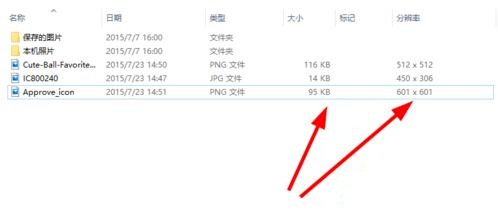
2、右键点击列标,并选择“大小”和“分辨率”;
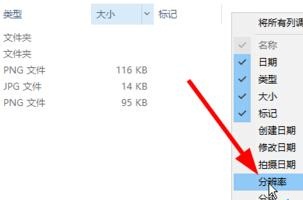
3、查看图片,会多出一列,显示出图片的大小和分辨率。
方法5
1、使用查看图片的软件,比如win10自带的图片应用,或者画图板,ACDSee,Photoshop等等。
看了小编的操作讲解,有没有感觉到,其实这个问题还是很简单的呢,只要轻轻轻点鼠标就可以很好地解决。如果您对小编的介绍还是满意的或者您真的遇到了这个方面的困难,不妨采纳一下小编的意见。
相关文章:
1. 关于linux(ubuntu 18.04) 中idea操作数据库失败的问题2. 笔记本电脑找不到wifi网络怎么办?笔记本找不到wifi网络的三种解决方法3. win11怎么找回bitlocker密钥?win11系统bitlocker密钥找回教程4. Win11提示扩展程序不一致怎么办?Win11提示扩展程序不一致解决方法5. Mac电脑steam错误代码101怎么办?苹果电脑steam错误代码101解决教程6. Unix是什么?Unix和Linux有什么区别?7. UOS文档查看器怎么添加书签? UOS添加书签的三种方法8. Unix系统中文件管理和文件权限设置教程9. 统信UOS怎么导出用户新增字体? 统信UOS字体导出技巧10. Win11系统永劫无间initialization error 4错误怎么办?(附解决方法)
排行榜

 网公网安备
网公网安备