文章详情页
Win10系统下如何查询系统MAC地址方法教程
浏览:223日期:2023-03-09 18:11:46
“MAC地址”对于电脑系统不是很熟悉的用户而言或许都不是特别了解到底为何物。更加谈不上如何使用此地址,以及这个地址的功能到底是什么。现在小编为您一一解答。 MAC地址在老版的系统中是每个电脑网卡上唯一的地址,作为一个网管可以通过MAC能够更加灵活地掌握网络使用情况。然后问他又来了,在最新的win10系统中其功能以及方向是大大的改变了,那么。而在最新Win10系统里面要怎么查询本机网卡mac地址呢?Win10系统查询电脑MAC地址方法是怎样的呢?一切的一切看起来都是一种谜团。但是不用担心,小编接下来就向您分享一下Win10系统查询电脑MAC地址方法。
Win10系统下如何查询系统MAC地址方法如下方法一:
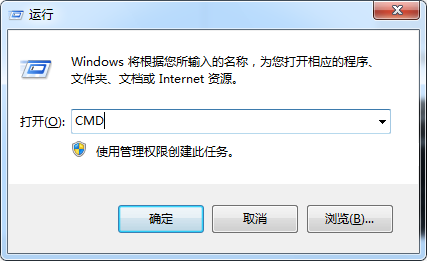
1、首先按快捷键【WIN+R】调出运行工具。接着再输入CMD,再回车或点击确定打开CMD命令。
2、然后进入命令提示符后再输入(ipconfig/all)回输。如下图所示就能够看得到这台电脑上的有线以及无线网卡的MAC地址。
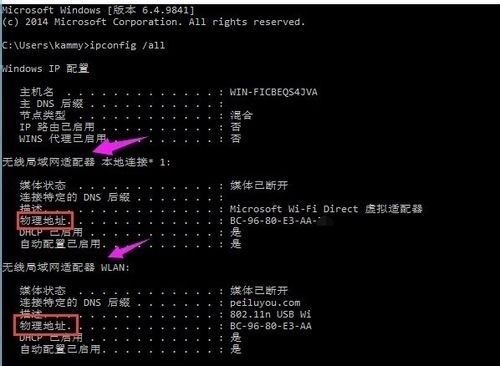
3、这个方法比较哈的是是好管是网络有没有连接网络或网线的状态都能够查得出MAC地址。
方法二:
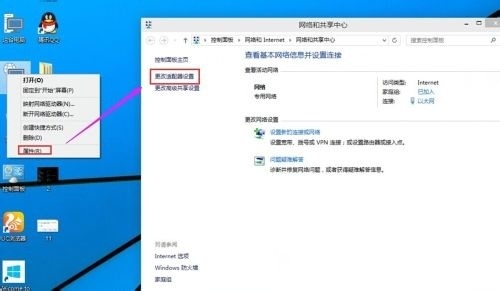
1、首先在桌面上的网络图标上点右键,接着再点击属生,再接着再点击更改适配器设置。
2、然后在大家要查看MAC地址的网络连接上点右键再选择状态。
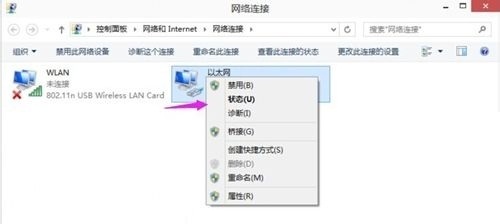
3、这时在以太网状态小窗口中点击详细信息,在出来的网络连接详细信息中就能够看到物理地址这就是MAC地址。
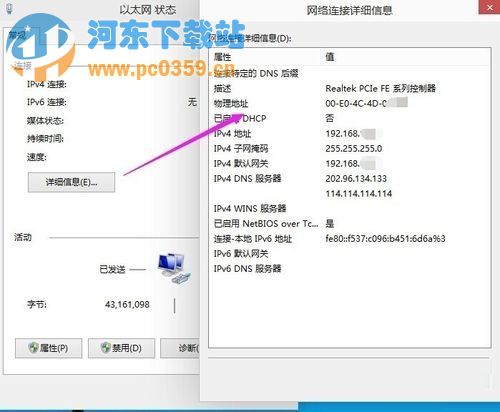
4、不过这个方法只有在连线的状态下才能够查看。不然可是看不了的。
看了小编的操作演示有没有感觉这个问题是超级的简单,他不仅仅只有一个方式可以解决更加的是可以举一反三。如果您需要的话,可以在小编的介绍中随意的挑选出您合适的方法来解决好这个问题。
相关文章:
1. win11怎么找回bitlocker密钥?win11系统bitlocker密钥找回教程2. 笔记本电脑找不到wifi网络怎么办?笔记本找不到wifi网络的三种解决方法3. Unix是什么?Unix和Linux有什么区别?4. 统信UOS怎么导出用户新增字体? 统信UOS字体导出技巧5. Mac电脑steam错误代码101怎么办?苹果电脑steam错误代码101解决教程6. Win11提示扩展程序不一致怎么办?Win11提示扩展程序不一致解决方法7. UOS文档查看器怎么添加书签? UOS添加书签的三种方法8. Win11系统永劫无间initialization error 4错误怎么办?(附解决方法)9. Unix系统中文件管理和文件权限设置教程10. 关于linux(ubuntu 18.04) 中idea操作数据库失败的问题
排行榜

 网公网安备
网公网安备