文章详情页
Win10系统AMD显卡在应用程序设置模式下停止工作的解决方法
浏览:215日期:2023-03-09 18:16:32
win10因其功能性以及快捷流畅性广受广大用户们的好评。在此同时,一些电脑系统的爱好者都会有这样一个疑问,到底是什么引起的系统快捷呢。小编在这里为您进行解答。这是因为Win10系统中含有AMD显卡,AMD显卡即ATI显卡,而Win10系统中的AMD显卡有镶嵌模式和应用程序设置模式两种模式。一般我们在win10系统下玩游戏的话,使用应用程序设置模式会大大地提升流畅度,故我们会感觉在使用的过程中相当的快捷流畅。但是,不是所有的用户一直都会有这样子的高速体验,最近有一些Win10用户反映自己在使用应用程序设置模式打开游戏时,显卡突然停止工作了,这该怎么办呢?面对这些状况我们应该如何应对呢。接下来,小编为了广大用户的利益,就向大家分享Win10系统AMD显卡在应用程序设置模式下停止工作的解决方法。具体步骤如下:
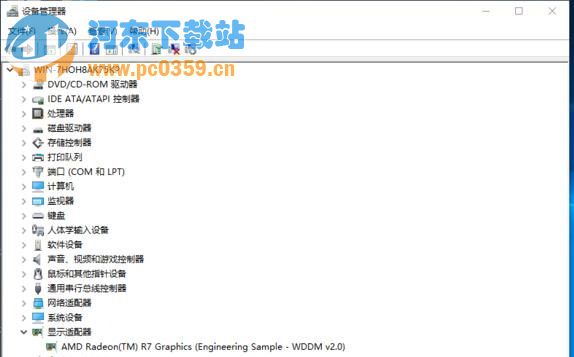
解决方法:
1、请先来安装最新的显卡驱动,请确保驱动来自显卡厂商官网;
2、如果问题依旧,请您开机时连续按F8,进入安全模式,看一下是否还会出现黑屏等现象;
3、如果电脑是组装电脑,硬件之间的兼容性遇到问题的概率会大一些;
4、如果安全模式下依旧会黑屏,说明您的硬件设备本身不稳定,建议去检修一下硬件设备;
5、如果是安全模式下没有再次黑屏,加以您把所有的设备的官网最新驱动都安装一下,提升设备之间的兼容性。
以上就是显卡停止工作的解决方法了。 怎么样,感觉小编的介绍还是可行的吧,如果您在日常的生活中遇到了类似的问题,或者是平时朋友中遇到了这样的问题,不妨用小编的方式解决,问题一定会迎刃而解。
相关文章:
1. Win11系统永劫无间initialization error 4错误怎么办?(附解决方法)2. UOS文档查看器怎么添加书签? UOS添加书签的三种方法3. Unix是什么?Unix和Linux有什么区别?4. Unix系统中文件管理和文件权限设置教程5. Mac电脑steam错误代码101怎么办?苹果电脑steam错误代码101解决教程6. Win11提示扩展程序不一致怎么办?Win11提示扩展程序不一致解决方法7. 关于linux(ubuntu 18.04) 中idea操作数据库失败的问题8. 统信UOS怎么导出用户新增字体? 统信UOS字体导出技巧9. UOS系统怎么滚动截图? UOS滚动截图的使用方法10. win11怎么找回bitlocker密钥?win11系统bitlocker密钥找回教程
排行榜

 网公网安备
网公网安备