文章详情页
解决win7系统麦克风没有声音的方法
浏览:44日期:2023-02-13 17:31:41
电脑是我们生活中比较常用的一些电器设备,在我们使用的过程中可能会用到摄像头和麦克风这些辅助设备,在大多数的台式电脑当中摄像头都是需要自己配备的,但是麦克风都是有自带的,所以也比较容易出现一些问题,前不久就有网友问到他使用的win7系统的笔记本电脑,在使用的过程中麦克风没有声音要怎么办。那么今天小编就来跟大家分享一下解决这个问题的方法步骤,有需要的朋友不妨一起来看看下面分享的教程,希望能够帮助到大家。
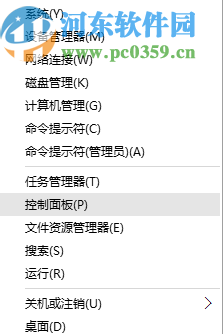
1.首先第一步我们打开笔记本电脑之后点击左下角的开始按钮,然后在出现的界面中选择控制面板这个选项并点击。
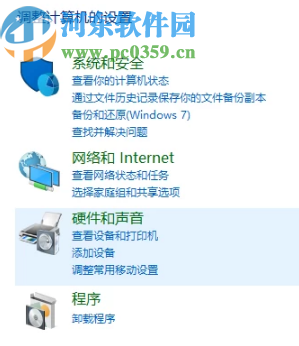
2.点击打开电脑的控制面板界面之后我们可以看到Windows的相关设置选项,然后我们找到硬件和声音这个选项点击进去。
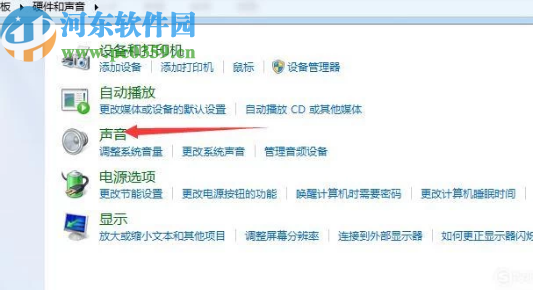
3.进入到电脑的硬件和声音这个功能选项之后如下图所示,然后我们接着找到声音这个选项,接着点击进入到其中。
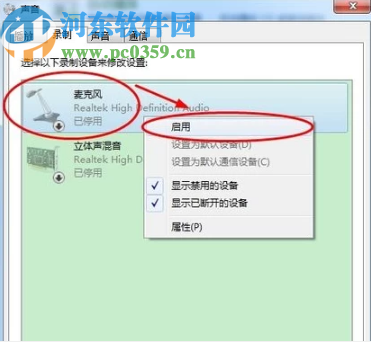
4.最后就是在声音界面,首先切换到录制模块的面板,然后右键点击麦克风选项,在出现的菜单界面中选择点击启用就大功告成了。
以上就是小编今天跟大家分享的在win7系统中遇到麦克风没有声音这种情况的解决办法了,相信很多用户在使用的过程中都有遇到过这样的问题,如果还有不知道要如何解决的用户就赶紧试一试教程中分享的方法步骤吧。
相关文章:
排行榜

 网公网安备
网公网安备