文章详情页
win10使用bat命令行进安全模式详细步骤介绍
浏览:5日期:2022-12-16 17:56:04
相信很多人的电脑都在使用win10,不过你们晓得win10怎么使用bat命令行进安全模式吗?下文就呈现了win10使用bat命令行进安全模式的详细步骤介绍。

1、利用Win10镜像的U盘启动或光盘刻录制作一个Win10启动U盘或光盘;
2、利用上述制作好的介质启动电脑至下图界面——
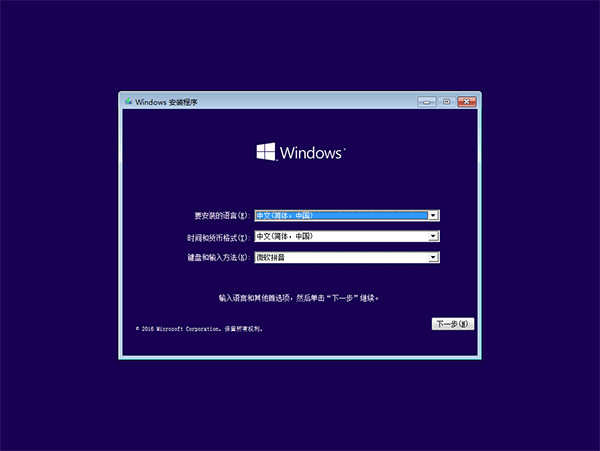
3、不要点击界面任何功能,直接按shift+F10打开命令提示符;
4、执行如下命令(注意留空格):
bcdedit /set {default} bootmenupolicy legacy
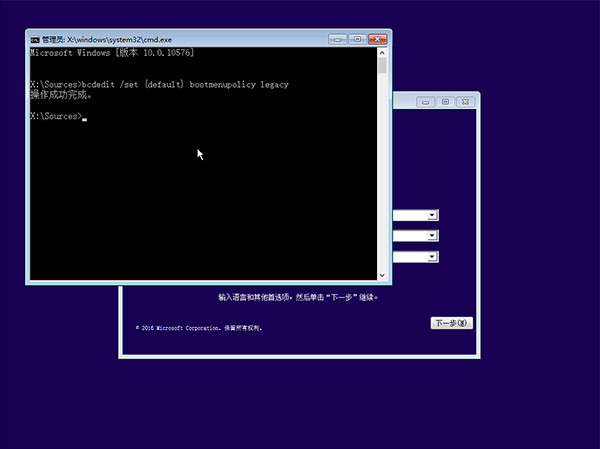
5、重启电脑即可在开机画面(微软蓝色logo)前按F8进入安全模式选项菜单(如第一幅插图)
虽然这种方式稍显麻烦,但总算是可以救急。而且如果你的电脑并未开启“快速启动”,那么这项设置“一劳永逸”,今后想在开机进入安全模式就可以直接按F8,而不必非要进入系统之后再设置。
如果想恢复到默认的状态,可以在管理员模式下的“命令提示符”运行如下命令进行恢复:
bcdedit /set {default} bootmenupolicy standard
然后再次开启“快速启动”即可。
根据以上讲解的win10使用bat命令行进安全模式的详细步骤介绍,你们是不是都学会了呢?
相关文章:
排行榜
 网公网安备
网公网安备