Win10系统如何禁止使用麦克风
想必还有不少朋友都不清楚Win10系统如何禁止使用麦克风,接下去就由好吧啦网网小编告诉大家解决禁用Win10系统麦克风方法步骤一览吧,有需要解决这个问题的朋友就来IE浏览器中文网。

工具/原料
演示电脑:组装台式机 操作系统:Windows10 1903 专业版
方法/步骤1
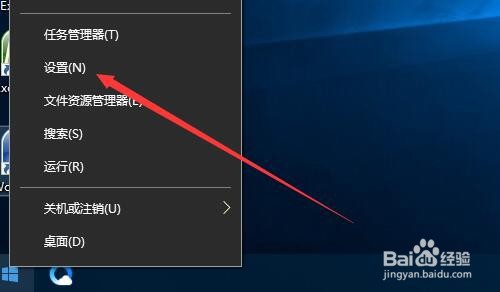
一、右键点击开始按钮,在弹出菜单中选择设置的菜单项。
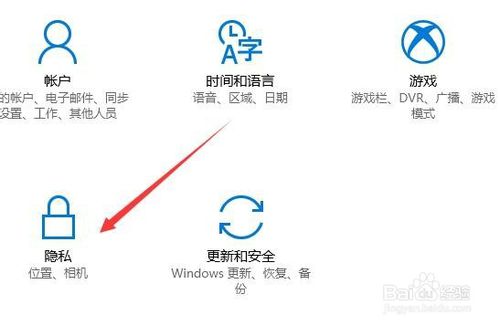
二、然后在打开的Windows设置窗口中点击隐私的图标。
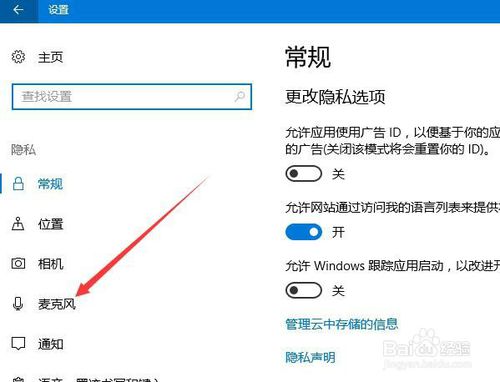
三、接下来打开的页面中点击左侧的麦克风的菜单项。
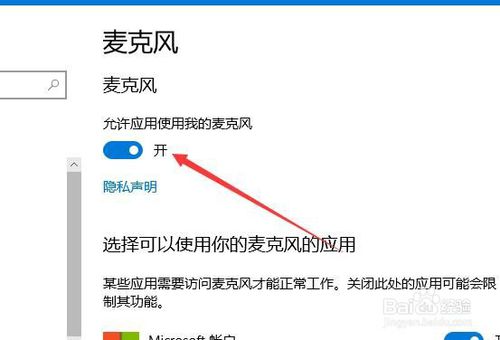
四、在右侧的窗口中找到允许应用使用我的麦克风设置项,把其开关设置为关闭的状态就可以了。
方法/步骤2
一、我们也可以右键点击右下角的音量图标,在弹出菜单中选择录音设备的菜单项

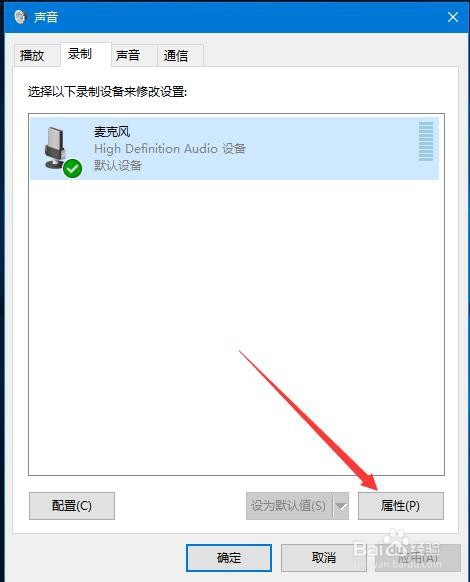
二、接下来打开的声音窗口中点击右下角的“属性”按钮。
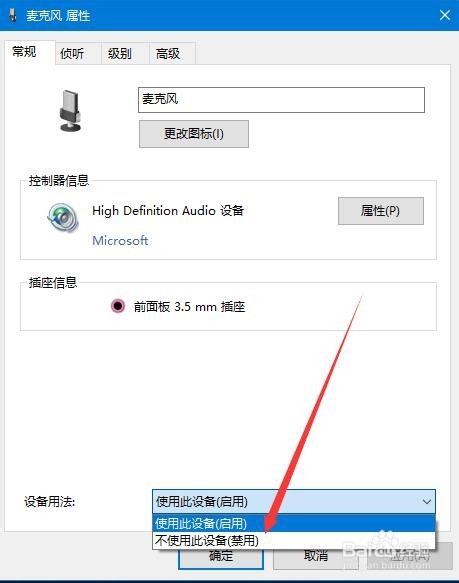
三、然后在打开的页面中点击设备用法的下拉按钮,在弹出菜单中选择不使用此设备的菜单项。
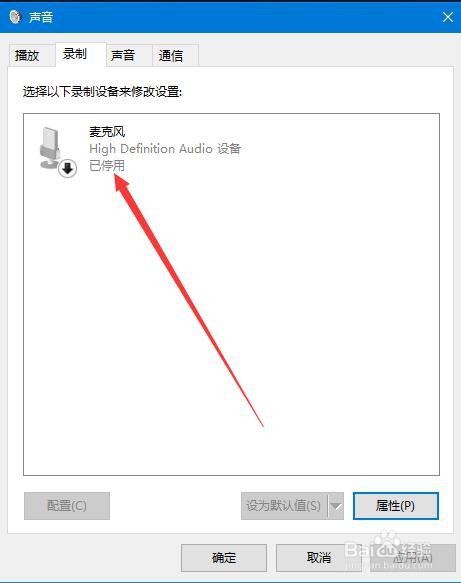
四、这样我们就可以禁用Windows10系统的麦克风了。
总结:
一、方法一:
1、右键点击开始按钮,在弹出菜单中选择设置的菜单项。
2、然后在打开的Windows设置窗口中点击隐私的图标。
3、接下来打开的页面中点击左侧的麦克风的菜单项。
4、在右侧的窗口中找到允许应用使用我的麦克风设置项,把其开关设置为关闭的状态就可以了。
方法二:
1、我们也可以右键点击右下角的音量图标,在弹出菜单中选择录音设备的菜单项
2、接下来打开 的声音窗口中点击右下角的“属性”按钮。
3、然后在打开的页面中点击设备用法的下拉按钮,在弹出菜单中选择不使用此设备的菜单项。
4、这样我们就可以禁用Windows10系统的麦克风了。
注意事项
tips:有帮助,点投票。要细品,可收藏。要继续,请关注。如成功,请点赞。有疑问,请留评。
Win10相关攻略推荐:
Win10中打开桌面备忘录具体操作流程
Win10配置Java环境变量具体操作流程
Win10怎么激活Office 365 激活Office 365方式一览
禁用Win10系统麦克风方法步骤一览,今天的分享就到这里了,想要学习更多软件教程就来IE浏览器中文网站,快快收藏吧,更多精彩不容错过!
相关文章:
 网公网安备
网公网安备