文章详情页
win11环境变量打开位置详细介绍
浏览:257日期:2023-01-24 10:49:09
环境变量功能是系统中的配置程序运行必备工具,但是在最新的win11系统中还有许多的用户不知道怎么设置打开,下面就给你们带来了win11环境变量打开位置详细介绍,快来一起学习操作一下吧。
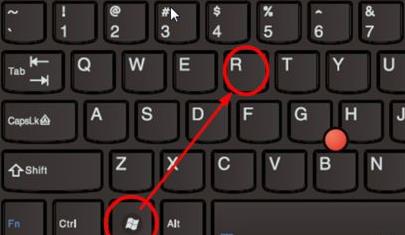
win11环境变量在哪:1、首先输入“win+R”,打开运行框。
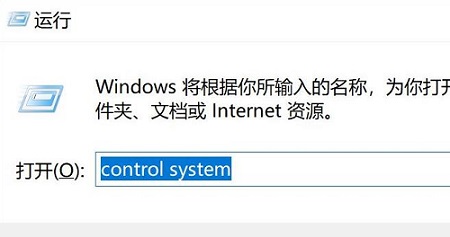
2、然后在里面输入命令:control system。
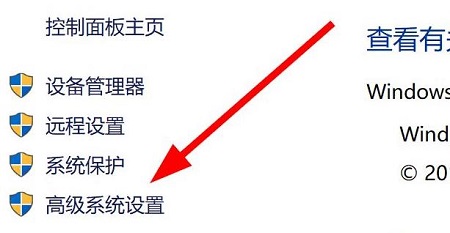
3、在打开的系统信息界面中,选择左侧菜单的“高级系统设置”。
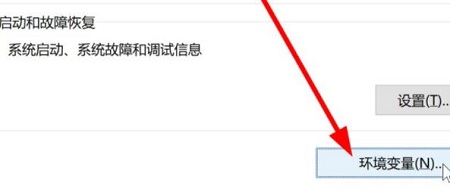
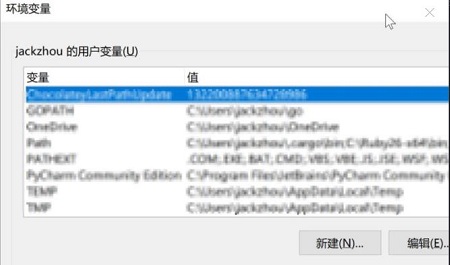
4、随后在打开的“系统属性”窗口选择下方的“环境变量”选项。
5、最后在打开的环境变量中,即可根据需求进行相关的设置。
相关文章:win11安装不了解决教程 | win11常见问题汇总
以上就是win11环境变量打开位置详细介绍,设置一次就可以一直收益~想知道更多相关教程还可以收藏好吧啦网。
以上就是win11环境变量打开位置详细介绍的全部内容,望能这篇win11环境变量打开位置详细介绍可以帮助您解决问题,能够解决大家的实际问题是好吧啦网一直努力的方向和目标。
上一条:win11彻底解决电脑死机蓝屏方法下一条:win11开始菜单太小解决方法
相关文章:
1. 统信UOS终端窗口怎么设置总在最前? UOS置顶终端窗口的技巧2. Win11系统的色盲模式如何设置开启? win11色盲模式的使用方法3. mac和iPad共用鼠标怎么公用一个鼠标? mac和iPad共享鼠标的技巧4. Debian主文件夹怎么隐藏? Debian11 Xfce隐藏桌面主文件夹的技巧5. UOS文档查看器怎么添加书签? UOS添加书签的三种方法6. Win11内存不足导致永劫无间闪退解决方法7. 如何更改Win11中用户/组织名称? Win11修改组织名和用户名的技巧8. Fedora系统怎么开启夜灯? Linux使用夜灯的技巧9. win11电脑关机鼠标灯还亮怎么解决? win11关机后鼠标灯还亮解决方法10. Fedora怎么设置主菜单快捷键? Fedora快捷键的设置方法
排行榜
 网公网安备
网公网安备