文章详情页
win11彻底解决电脑死机蓝屏方法
浏览:217日期:2023-01-24 10:35:46
不少用户都很担心自己的win11系统一旦升级之后会出现死机蓝屏的情况,就想要去对其彻底的解决,但是苦于不知道怎么操作,这不我们今天就为你们带来了win11彻底解决电脑死机蓝屏方法,快来一起学习试试吧。
win11怎么彻底解决电脑死机蓝屏:答:win11系统已经不会有蓝屏的情况了因为已经将故障界面改成黑屏了,
所以彻底的为大家解决了电脑死机蓝屏的情况。
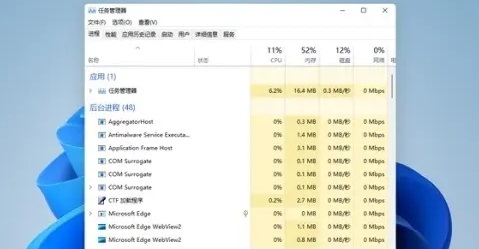
win11电脑死机黑屏解决方法:1、首先按下快捷键“Ctrl+Shift+Esc'打开“任务管理器”。
2、然后点击里面左上角的“文件',选择“新建文件'。
3、随后在其中输入“explorer.exe'点击确定即可。
4、如果没有打开任务管理器,可以使用电源按钮来重新启动系统。
5、如果重启后仍然是黑屏,就尝试使用上面的任务管理器操作方法。
相关文章:win11安装不了解决教程 | win11常见问题汇总
以上就是win11彻底解决电脑死机蓝屏方法,下载正版的系统故障的概率会变小~想知道更多相关教程还可以收藏好吧啦网。
以上就是win11彻底解决电脑死机蓝屏方法的全部内容,望能这篇win11彻底解决电脑死机蓝屏方法可以帮助您解决问题,能够解决大家的实际问题是好吧啦网一直努力的方向和目标。
上一条:win11改桌面背景详细教程下一条:win11环境变量打开位置详细介绍
相关文章:
1. 如何更改Win11中用户/组织名称? Win11修改组织名和用户名的技巧2. Win11系统的色盲模式如何设置开启? win11色盲模式的使用方法3. mac和iPad共用鼠标怎么公用一个鼠标? mac和iPad共享鼠标的技巧4. Fedora系统怎么开启夜灯? Linux使用夜灯的技巧5. UOS文档查看器怎么添加书签? UOS添加书签的三种方法6. Win11内存不足导致永劫无间闪退解决方法7. Debian主文件夹怎么隐藏? Debian11 Xfce隐藏桌面主文件夹的技巧8. Fedora怎么设置主菜单快捷键? Fedora快捷键的设置方法9. 统信UOS终端窗口怎么设置总在最前? UOS置顶终端窗口的技巧10. win11电脑关机鼠标灯还亮怎么解决? win11关机后鼠标灯还亮解决方法
排行榜

 网公网安备
网公网安备