文章详情页
win11内存频率查看教程
浏览:292日期:2023-01-11 14:10:18
内存频率决定了内存的读取速度,但是不少用户在使用电脑的时候其实不知道自己的内存频率应该怎么看,其实我们可以通过命令代码来查看自己的内存频率,也可以使用硬件监测软件来查看。
【win11常见问题汇总】【安装教程】
win11内存频率怎么看:方法一:
第一步,打开开始菜单,在上方搜索并打开“cmd”

第二步,输入“wmic”,回车确定。

第三步,继续输入“memorychip”回车运行。

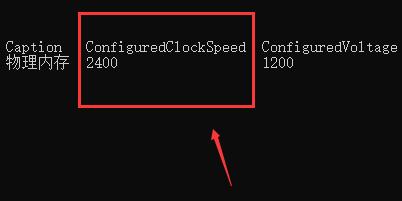
第四步,在弹出内容中找到“ConfiguredClockSpeed”,下方数字就是内存频率了。
方法二:
1、使用硬件监测软件也可以查看内存频率。

相关文章:win11常见问题汇总 | 占用高解决方法 | 玩游戏自动重启
以上就是win11内存频率查看教程了,内存频率与你的电脑内存条息息相关,如果我们想要提高内存频率可以尝试超频或升级内存条。
以上就是win11内存频率查看教程的全部内容,望能这篇win11内存频率查看教程可以帮助您解决问题,能够解决大家的实际问题是好吧啦网一直努力的方向和目标。
相关文章:
1. 笔记本win8系统如何重装?笔记本电脑重装win8系统操作教程2. xp系统iso镜像怎么安装?xp系统iso镜像下载安装步骤图解教程3. Linux Mint系统背景图片怎么更换? Linux更换桌面背景的技巧4. Fedora怎么设置主菜单快捷键? Fedora快捷键的设置方法5. win11默认输入法怎么取消中文?win11默认输入法取消中文方法6. Win10电脑桌面图标异常无法显示解决方法7. 注册表命令大全 脚本之家特制版8. Win11右键菜单安装apk9. Win11系统xbox录制不了怎么办?Win11xbox录制不了的解决方法10. Win11系统的色盲模式如何设置开启? win11色盲模式的使用方法
排行榜
 网公网安备
网公网安备