文章详情页
win11电池显示百分比教程
浏览:97日期:2022-12-30 14:45:12
由于笔记本电脑搭载了电池,我们在使用过程中希望在任务栏上显示电池百分比以便随时了解具体电量,那么win11怎么设置呢,其实是可以的,只要用软件即可。
win11电池显示百分比教程:方法一:
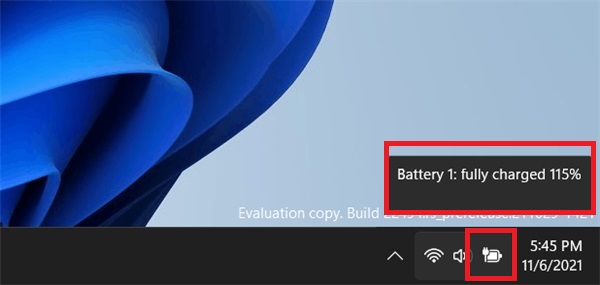
1、点击右下角的“电池”按钮。
2、点开后,在上面就能显示电池百分比了。
方法二:
1、如果想要直接显示在任务栏里。
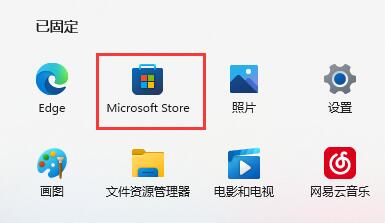
2、那么我们需要打开“Microsoft Store”微软商店。
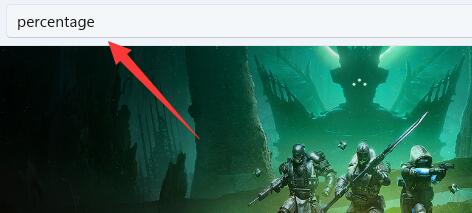
3、然后在上方搜索栏搜索“percentage”
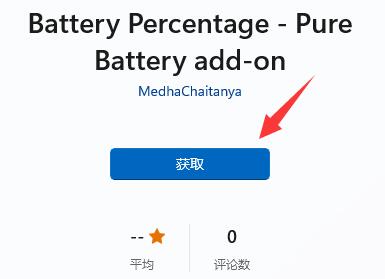
4、随后打开其中的“Battery Percentage”应用程序。
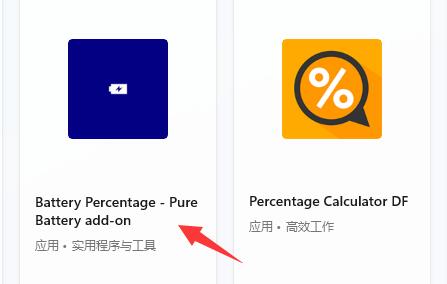
5、打开后,我们点击“获取”即可自动下载安装它。
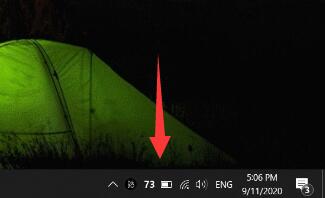
6、安装完成后,打开它,就可以在任务栏显示电量了。
相关文章:充电上限80怎么调回来
如果你的电脑品牌有自己的软件,也应该有类似的功能。
以上就是win11电池显示百分比教程的全部内容,望能这篇win11电池显示百分比教程可以帮助您解决问题,能够解决大家的实际问题是好吧啦网一直努力的方向和目标。
上一条:win11电池图标不见了解决方法下一条:win11网卡驱动更新教程
相关文章:
1. 笔记本win8系统如何重装?笔记本电脑重装win8系统操作教程2. xp系统iso镜像怎么安装?xp系统iso镜像下载安装步骤图解教程3. Linux Mint系统背景图片怎么更换? Linux更换桌面背景的技巧4. Fedora怎么设置主菜单快捷键? Fedora快捷键的设置方法5. win11默认输入法怎么取消中文?win11默认输入法取消中文方法6. Win10电脑桌面图标异常无法显示解决方法7. 注册表命令大全 脚本之家特制版8. Win11右键菜单安装apk9. Win11系统xbox录制不了怎么办?Win11xbox录制不了的解决方法10. Win11系统的色盲模式如何设置开启? win11色盲模式的使用方法
排行榜
 网公网安备
网公网安备