文章详情页
win7系统修改硬盘图标详细操作流程
浏览:139日期:2022-12-22 08:48:25
电脑中的图表肯定都是系统自带默认的,一些使用win7系统的用户就问如何修改硬盘图标?下面教程就分享了win7系统修改硬盘图标的详细操作流程。
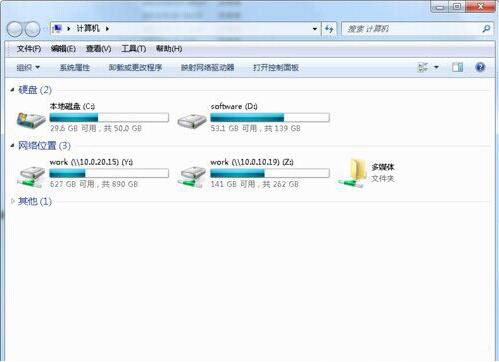
1、现在是默认的磁盘状态,首先显示出文件的扩展名。如图所示:
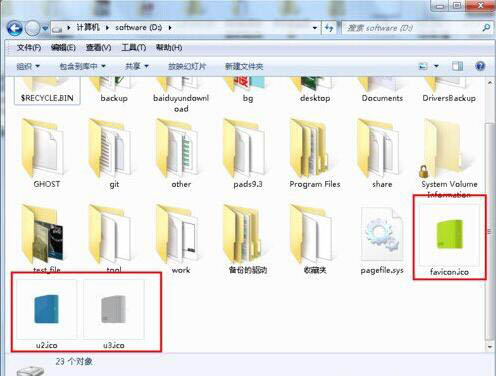
2、下面首先来修改D盘的的磁盘盘符图标,打开D盘并保持在D盘根目录中,首先准备好一些.ico格式的图片,将要修改为磁盘图标的图片命名为favicon.ico。
ps:.ico格式的图片可以先制作成png、bmp等格式的图片,然后再用一些转换工具转换成.ico格式,或者有的工具可以直接制作.ico的图片。如图所示:
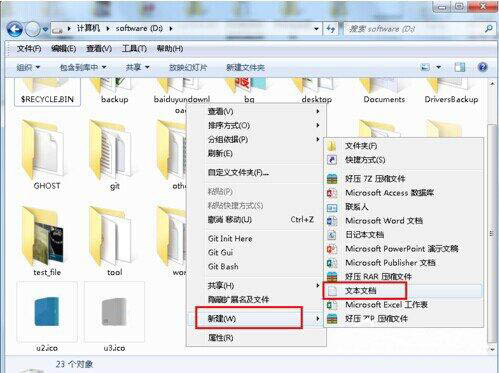
3、在D盘根目录下新建一个文本格式的文件,如图所示:
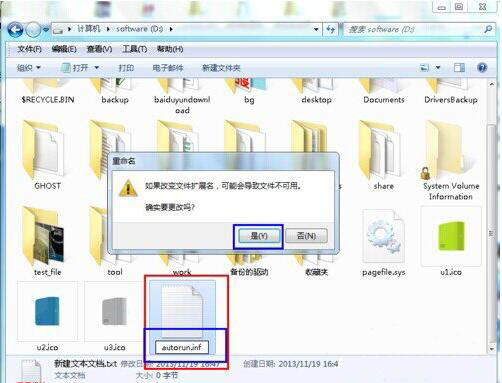
4、将新建的文件的名称修改为autorun,并将其扩展名txt修改为inf,修改的时候会弹出如下图的提示框,请直接点击“是”。如图所示:
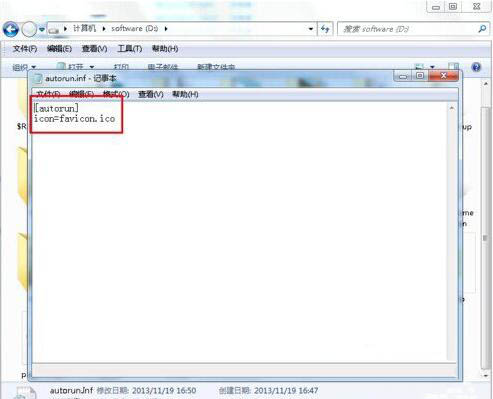
5、文件建好后,用记事本或者其它文本编辑器打开,然后在里面输入以下两行的内容:
[autorun]
icon=favicon.ico
添加好后,保存文件并关闭。如图所示:
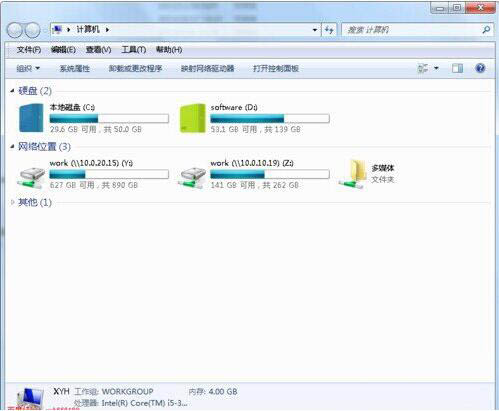
6、做好以上设置后,重启电脑,然后在打开我的电脑,就可以看到磁盘的盘符已经修改好了,小编这里C盘也另外修改了,用这种方法可以修改磁盘、U盘的盘符,但是类似于小编这里的映射的网络服务器等磁盘的盘符的图片用这种方法是修改不了的。如图所示:
看完了上文为你们讲解的win7系统修改硬盘图标的详细操作流程,你们自己也赶紧去修改吧!
相关文章:
1. mac鼠标放到程序坞图标怎么放大? Mac设置程序坞中图标效果的技巧2. 如何双启动Win11和Linux系统?Win11 和 Linux双系统安装教程3. Win11总是黑屏白屏怎么办? Win11使用浏览器或其它软件卡黑屏白屏的解决办法4. win11默认输入法怎么取消中文?win11默认输入法取消中文方法5. deepin linux怎么直接拖拽文件到macosx虚拟机?6. Win10电脑桌面图标异常无法显示解决方法7. Win11隐藏功能开源命令行工具 ViveTool 使用指南8. Centos7安装部署免费confluence wiki(知识库)详细操作步骤9. uos怎么格式化硬盘? UOS磁盘分区格式化的技巧10. VMware虚拟机怎么分析bug记录?
排行榜
 网公网安备
网公网安备