文章详情页
Win10系统更改任务栏图标闪烁次数具体操作步骤
浏览:105日期:2022-12-20 15:15:15
很多的用户都在使用Win10系统,那么你们晓得如何更改任务栏图标闪烁次数呢?下文就为大伙带来了Win10系统更改任务栏图标闪烁次数的具体操作步骤。

1、在Cortana搜索栏输入regedit后按回车键进入注册表编辑器;
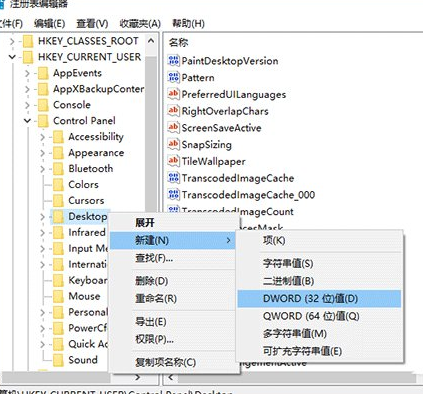
2、定位到:HKEY_CURRENT_USERControl panelDesktop;
3、在右边找到ForegroundFlashCount,没有的话就手动新建一个DWORD(32位)值,命名为ForegroundFlashCount,如下图;
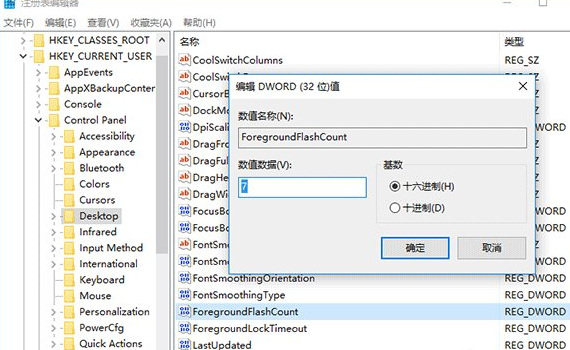
4、双击ForegroundFlashCount,将数值数据改为0~7中的任意值(必须为整数),然后单击“确定”,如下图;
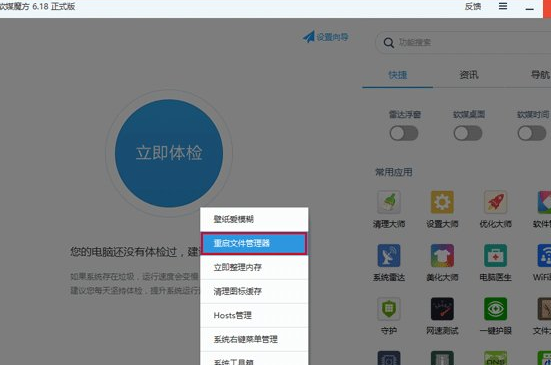
5、使用软媒魔方首页的快捷指令重启文件资源管理器,修改生效,如下图;
6、修改之后,你就可以让应用提醒按照你喜欢的次数进行闪烁,向“七次郎”说再见。如果你还是喜欢原汁原味的感觉,也可以在第4步的位置将数值改回7,让“七次郎”回到你的身边。
按照上文分享的Win10系统更改任务栏图标闪烁次数的具体操作步骤,你们自己也赶快去试试吧!
相关文章:
1. 微软发现苹果 macOS 漏洞 可植入恶意软件2. Win10/Win7如何彻底关闭系统进程 Win10/Win7关闭系统进程图文步骤3. Fedora怎么设置主菜单快捷键? Fedora快捷键的设置方法4. win11默认输入法怎么取消中文?win11默认输入法取消中文方法5. Debian图标怎么横向排列? Debian11 Xfce横排桌面图标的技巧6. Win11系统xbox录制不了怎么办?Win11xbox录制不了的解决方法7. vm虚拟机怎么安装Win11系统?Win11系统安装到vm虚拟机详细图文教程8. Win10电脑桌面图标异常无法显示解决方法9. xp系统iso镜像怎么安装?xp系统iso镜像下载安装步骤图解教程10. Win11 22H2系统自动弹出文件管理器怎么办?Win11 22H2文件管理器自动出现解决方法
排行榜
 网公网安备
网公网安备