文章详情页
Win8系统中安装Aero Glass的具体操作方法
浏览:73日期:2022-12-20 14:47:28
知道在Win8系统中如何安装Aero Glass吗?今天在此文章内就带来了Win8系统中安装Aero Glass的具体操作方法。

1、下载对应计算机系统版本的Aero Glass;
2、Aero Glass都有exe一键安装版本,建议直接下载exe安装版本,安装快捷简便;
3、默认安装路径是C:AeroGlass,建议不要修改;
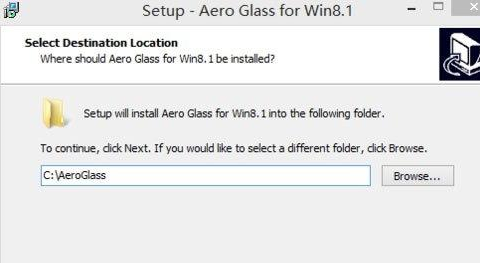
4、安装完毕如果没有效果请重启电脑;
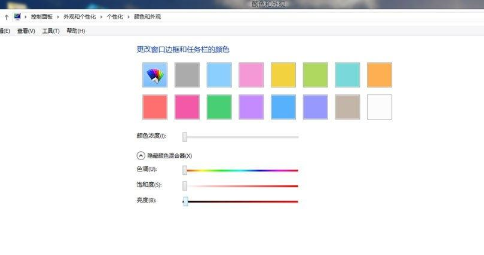
5、桌面右键-个性化-颜色-颜色混合器-将三项数值都拉到最左边最低可调整至接近完全透明的效果;
6、如果想卸载Aero Glass,请前往控制面板-程序-卸载程序,选择Aero Glass卸载;
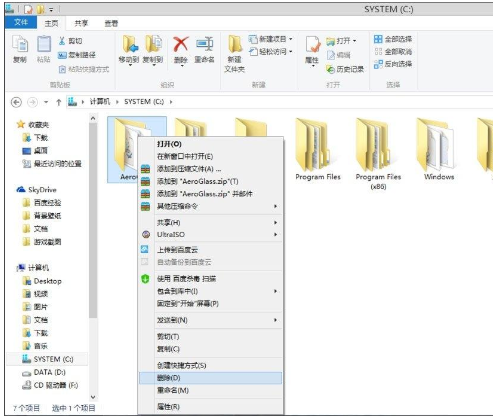
7、卸载完毕还需要用户手动删除C/AeroGlass文件夹。
根据上文为你们描述的Win8系统中安装Aero Glass的具体操作方法,你们自己也赶紧去安装试试吧!
以上就是小编为大家带来的Win8系统中安装Aero Glass的具体操作方法全部内容,更多相关资讯尽在好吧啦网!
相关文章:
1. win11系统开机黑屏转圈进不去的解决方法2. 微软发现苹果 macOS 漏洞 可植入恶意软件3. xp系统iso镜像怎么安装?xp系统iso镜像下载安装步骤图解教程4. Win10电脑桌面图标异常无法显示解决方法5. win11默认输入法怎么取消中文?win11默认输入法取消中文方法6. Linux Mint系统背景图片怎么更换? Linux更换桌面背景的技巧7. Fedora怎么设置主菜单快捷键? Fedora快捷键的设置方法8. 华硕win10如何用u盘重装系统?笔记本u盘重装win10系统步骤图解9. Win11系统xbox录制不了怎么办?Win11xbox录制不了的解决方法10. Win11 22H2系统自动弹出文件管理器怎么办?Win11 22H2文件管理器自动出现解决方法
排行榜

 网公网安备
网公网安备