文章详情页
win7电脑wifi共享精灵不能用的具体处理操作
浏览:189日期:2022-12-16 13:45:38
很多网友还不会处理win7电脑wifi共享精灵不能用的问题,而本章节主要介绍了win7电脑wifi共享精灵不能用的具体处理操作方法,还不会处理的朋友就跟着小编学习一下吧,希望对你们有所帮助。
win7电脑wifi共享精灵不能用的具体处理操作

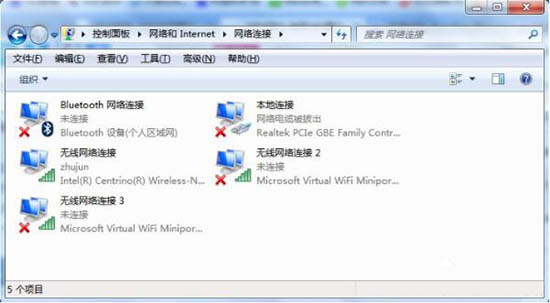
1、首先我们看看无线是否已经打开;这里最简单的方法就是看看笔记本右下角的网络连接或者网络连接里面,如图所示:
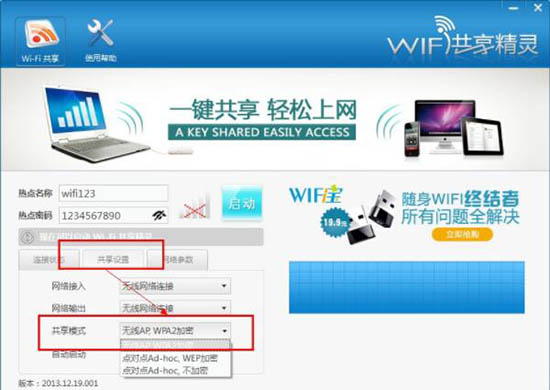
2、安卓系统手机和苹果手机等选择的加密方式不一样,安卓系统的手机只可以使用无线AP WPA2模式(Win7),IOS系统手机WPA2模式和WEP模式皆可使用,可以在共享设置里面修改,如图所示:
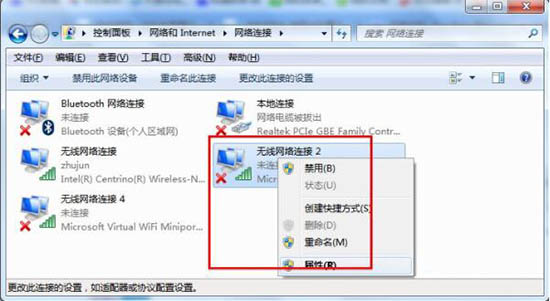
3、我们查看WiFi共享精灵创建的WiFi是否可以共享。选择上网的那个网卡(我的是本地网卡)——右击属性;如图所示:
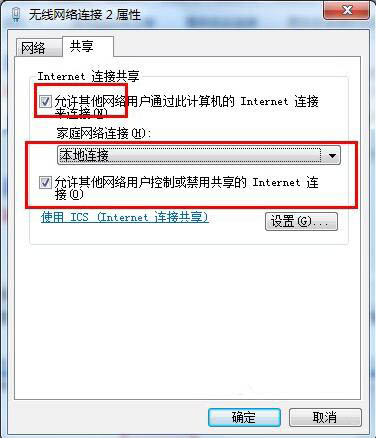
4、点击共享选项——第一个打勾,选择无线连接3——确定——重新启动软件。如图所示:
5、关闭电脑自带的防火墙和360等防护软件的ARP防护。
6、如果第一次WiFi共享精灵第一设置没有成功,可以关闭多次尝试启动软件!
各位小伙伴们,看完上面的精彩内容,都清楚win7电脑wifi共享精灵不能用的具体处理操作过程了吧!
以上内容就是好吧啦网小编为大家带来的win7电脑wifi共享精灵不能用的具体处理操作,希望会对大家有所帮助,更多相关攻略请关注好吧啦网浏览器中文网(www.好吧啦网.net)。
相关文章:
1. mac鼠标放到程序坞图标怎么放大? Mac设置程序坞中图标效果的技巧2. mac鼠标主按钮怎么更改? Mac设置鼠标主按钮的技巧3. Linux Mint系统背景图片怎么更换? Linux更换桌面背景的技巧4. Fedora怎么设置主菜单快捷键? Fedora快捷键的设置方法5. win11默认输入法怎么取消中文?win11默认输入法取消中文方法6. uos怎么设置键盘布局和属性? UOS汉语键盘布局的设置技巧7. 注册表命令大全 脚本之家特制版8. 如何更改Win11中用户/组织名称? Win11修改组织名和用户名的技巧9. Win11系统xbox录制不了怎么办?Win11xbox录制不了的解决方法10. 笔记本win8系统如何重装?笔记本电脑重装win8系统操作教程
排行榜
 网公网安备
网公网安备