文章详情页
win7电脑设置屏幕不休眠具体操作方法
浏览:225日期:2022-12-16 11:57:17
隔一段时间没有使用win7电脑,就会发现屏幕自动休眠了,该怎么设置屏幕不休眠呢?下文就带来了win7电脑设置屏幕不休眠的具体操作方法。

1、首先我们点开始-控制面板,打开控制面板。如图所示:

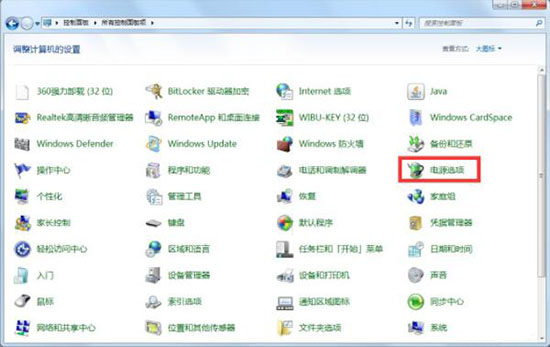
2、在控制面板中找到“电源选项”,点击进入。如图所示:
3、然后根据你的选择,我这边选择的是平衡,则在平衡的右边点击更改计划设置,自己是哪一项就选哪一项对应的更改计划设置。如图所示:

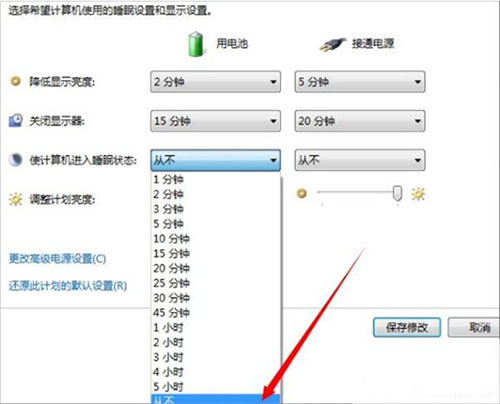
4、由于我的是笔记本,笔记本这里可以对使用电池时和接通电源进行不同的设置,达到自己理想的效果,设置都是一样的,我们如果不希望电脑休眠,则在使计算机进入睡眠状态那一项选择从不,如果希望不进行休眠的话,笔记本建议使用电池时设置睡眠时间,接通电源则选择从不。如图所示:
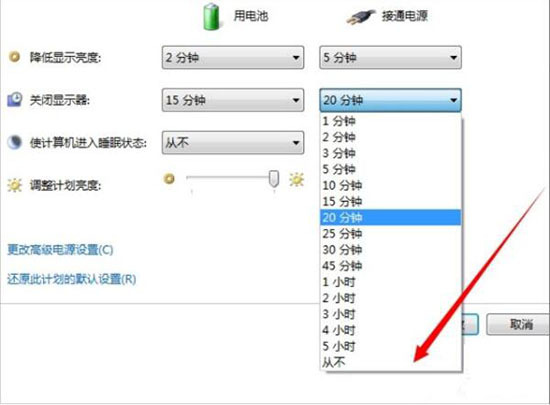
5、对于一段时间后屏幕自动关闭,也就是屏幕自动变黑,可以在关闭显示器那一项中进行选择,不希望关闭则选择从不,否则根据自己的情况进行时间的选择。如图所示:
6、第一项降低屏幕亮度也是一样的,设置一个时间或者从不,时间到达后屏幕则会稍微变暗一些,鼠标或键盘有动作之后则会恢复。
看完了上文讲解的win7电脑设置屏幕不休眠的具体操作方法,你们自己也赶快去设置吧!
相关文章:
1. 笔记本win8系统如何重装?笔记本电脑重装win8系统操作教程2. xp系统iso镜像怎么安装?xp系统iso镜像下载安装步骤图解教程3. Fedora怎么设置主菜单快捷键? Fedora快捷键的设置方法4. win11默认输入法怎么取消中文?win11默认输入法取消中文方法5. Win10电脑桌面图标异常无法显示解决方法6. Win10电脑怎么删除微软应用商店Microsoft Store下载记录?7. Win11打游戏经常弹出桌面怎么办?Win11打游戏经常弹出桌面的解决方法8. Win11如何开启透明效果和动画效果?Win11视觉效果设置9. Win11系统xbox录制不了怎么办?Win11xbox录制不了的解决方法10. Linux Mint系统背景图片怎么更换? Linux更换桌面背景的技巧
排行榜
 网公网安备
网公网安备