文章详情页
win7系统中libeay32.dll丢失详细解决方法介绍
浏览:67日期:2022-12-16 11:48:20
使用win7系统遇见libeay32.dll丢失,伙伴们知道什么方法可以解决吗?下文就带来了win7系统中libeay32.dll丢失的详细解决方法介绍。
解决方法一
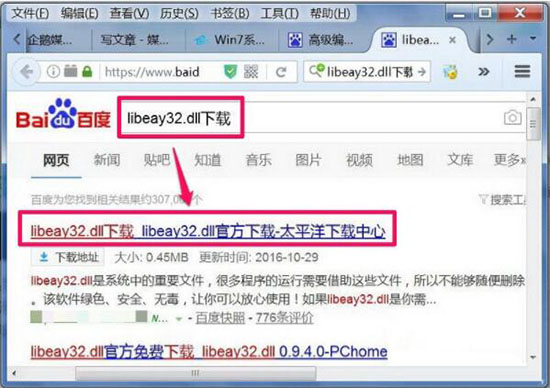
1、遇到这样的情况,有几种解决方法,可根据自已当是情况来选择,最简单的方法是直接在网上下载一个libeay32.dll文件,注意,要与自已当前系统版本相符。如图所示:
2、下载之后,解压出来,然后将libeay32.dll文件放到C:WindowsSystem32文件夹下。如图所示:
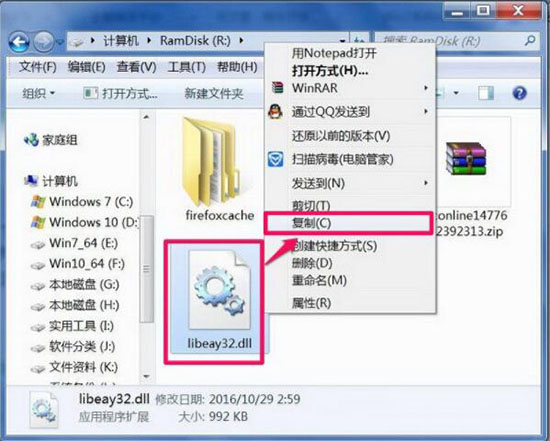
注意:如果是64位的系统,则放到C:Windowssyswow64文件夹之中。
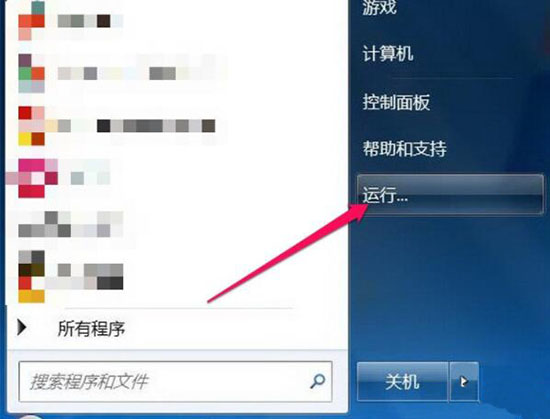
3、放入后,还不能使用,还需要对这个libeay32.dll文件进行注册,如何注册呢?先打开“开始”菜单中的“运行”程序。如图所示:
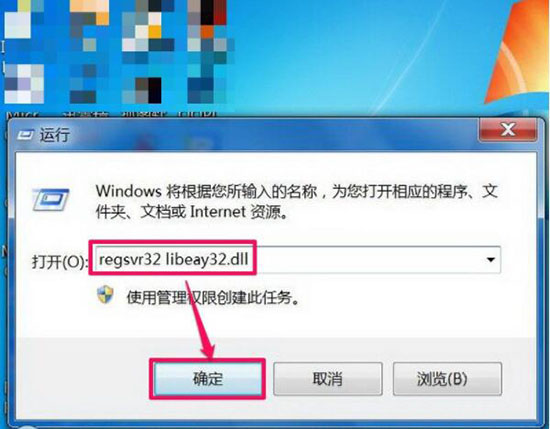
4、在运行对话框中输入regsvr32 libeay32.dll命令,回车,当提示成功注册后,即表示成功。注意:regsvr32后面必须留有一空格。如图所示:
解决方法二
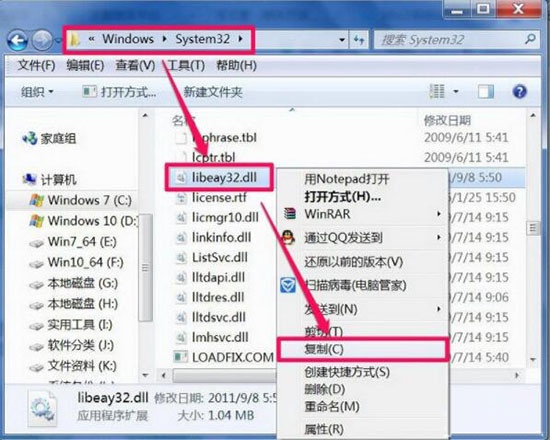
1、如果自已没有网络,或在网上难以搜到适合的,可以从朋友或邻居电脑中,用U盘复制一个,复制与粘贴路径都与上面提到的文件夹相同。注意:对方的电脑系统要相同,否则不能使用。如图所示:
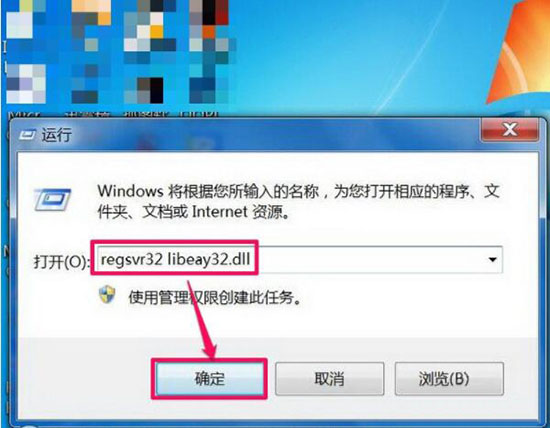
2、放到文件夹后,仍然要象上面一样注册一下。注册方法相同,这里就不重复描述了。如图所示:
看了上文讲解的win7系统中libeay32.dll丢失的详细解决方法介绍,你们自己也赶紧去试试吧!
相关文章:
1. win11系统开机黑屏转圈进不去的解决方法2. Linux Mint系统背景图片怎么更换? Linux更换桌面背景的技巧3. Fedora怎么设置主菜单快捷键? Fedora快捷键的设置方法4. Win10电脑桌面图标异常无法显示解决方法5. win11默认输入法怎么取消中文?win11默认输入法取消中文方法6. Win11打游戏经常弹出桌面怎么办?Win11打游戏经常弹出桌面的解决方法7. Win11如何开启透明效果和动画效果?Win11视觉效果设置8. Win11系统xbox录制不了怎么办?Win11xbox录制不了的解决方法9. xp系统iso镜像怎么安装?xp系统iso镜像下载安装步骤图解教程10. Win10电脑怎么删除微软应用商店Microsoft Store下载记录?
排行榜
 网公网安备
网公网安备