文章详情页
win10中将任务管理器打开具体方法介绍
浏览:42日期:2022-12-15 14:17:23
很多的伙伴们不熟悉win10中的任务管理器是怎么打开的?今日在此就为大伙带来了win10中将任务管理器打开的具体方法介绍。
方法一:热键Ctrl+Shift+Esc(通用)
1、同时按住键盘上的Ctrl+Shift+Esc三个组合键;
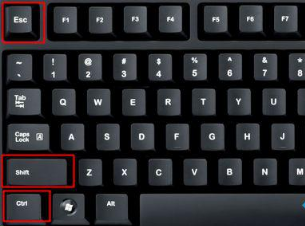
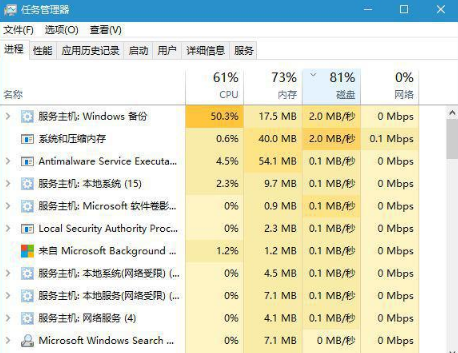
2、这时候就会直接打开任务管理器,适用所有win系统。
方法二:热键Ctrl+Alt+Delete(通用)
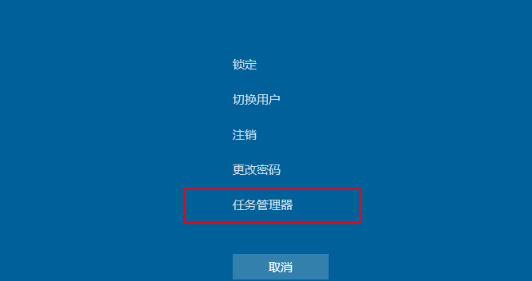
1、同时按住键盘上的Ctrl+Alt+Delete三个组合键;
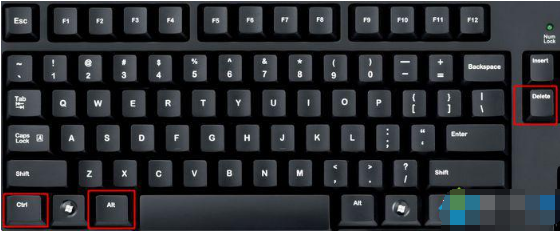
2、这时候会进入这个界面,点击【任务管理器】即可打开,这个也是通用方法,比方法一复杂。
方法三:右键任务栏(通用)
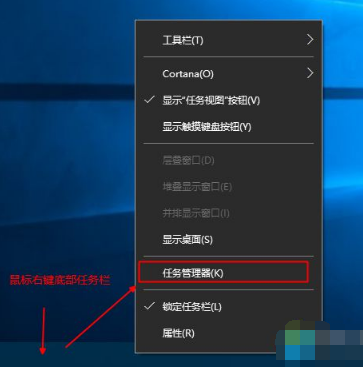
1、windows系统桌面底部的任务栏,鼠标右键点击任务栏;
2、这个时候弹出右键菜单,点击【任务管理器】或【启动任务管理器】即可打开。
方法四:系统目录打开(通用)
1、进入C:WindowsSystem32目录,找到taskmgr.exe,双击打开;
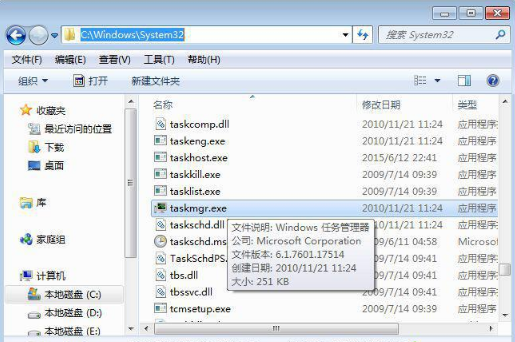
2、或者按windows+r打开运行,输入taskmgr.exe回车打开。
方法五:Win+X快捷菜单(适用win8、win8.1、win10)
1、右键左下角的开始按钮,或者按下Win+X组合键;
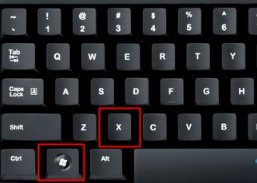
2、打开快捷菜单,点击【任务管理器】即可打开。
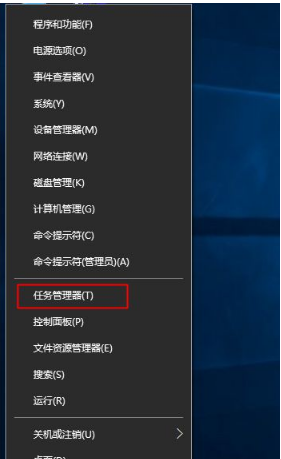
方法六:Win+Q快速搜索【适用win8、win8.1、win10】
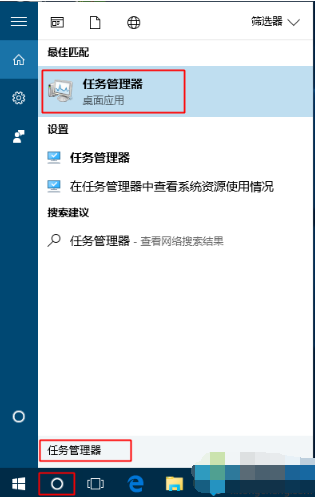
1、同时按住Win+Q打开搜索栏,win8/win8.1是在右上角,win10是打开左下角搜索框;
2、以win10为例,在搜索框输入【任务管理器】,出现了最佳匹配的【任务管理器】,点击打开。
相信大家看完了以上讲述的win10中将任务管理器打开的具体方法介绍,你们是不是都学会啦!
相关文章:
1. 微软发现苹果 macOS 漏洞 可植入恶意软件2. Debian图标怎么横向排列? Debian11 Xfce横排桌面图标的技巧3. Win11加密功能怎么添加到右键菜单? Win11加密解密右键快捷添加方法4. win11默认输入法怎么取消中文?win11默认输入法取消中文方法5. Fedora怎么设置主菜单快捷键? Fedora快捷键的设置方法6. Win11系统xbox录制不了怎么办?Win11xbox录制不了的解决方法7. vm虚拟机怎么安装Win11系统?Win11系统安装到vm虚拟机详细图文教程8. Win10电脑桌面图标异常无法显示解决方法9. Win10/Win7如何彻底关闭系统进程 Win10/Win7关闭系统进程图文步骤10. Win11提示音怎么关闭?Win11系统开机提示音关闭方法
排行榜
 网公网安备
网公网安备