文章详情页
win10系统中启动安全模式具体操作方法
浏览:69日期:2022-12-15 09:27:28
很多刚刚接触win10系统的用户,不熟悉其中的安全模式是怎么启动的?今天在此就为大伙带来了win10系统中启动安全模式的具体操作方法。

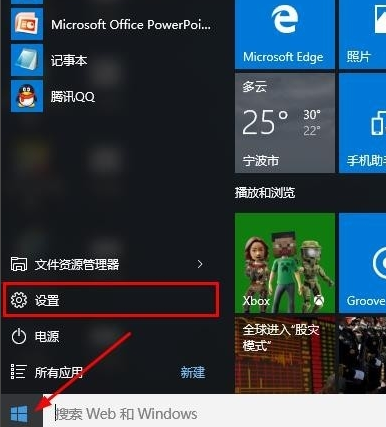
1、打开“开始”菜单,找到里面的“设置”
2、打开进入设置界面,找到里面的“更新和安全”

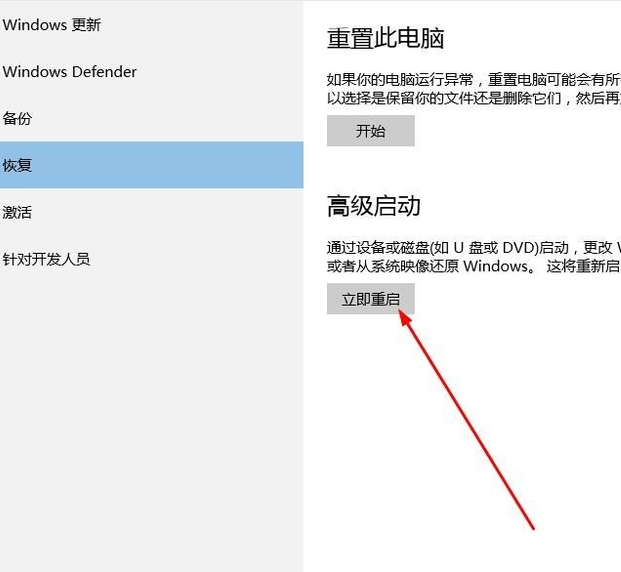
3、打开更新和安全,左侧的“修复”,点击高级启动中的“立即重启”按钮。
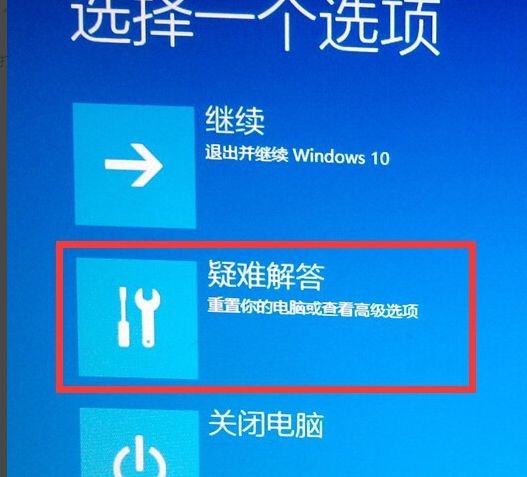
4、系统自动进入安全操作界面,选择“疑难解答”
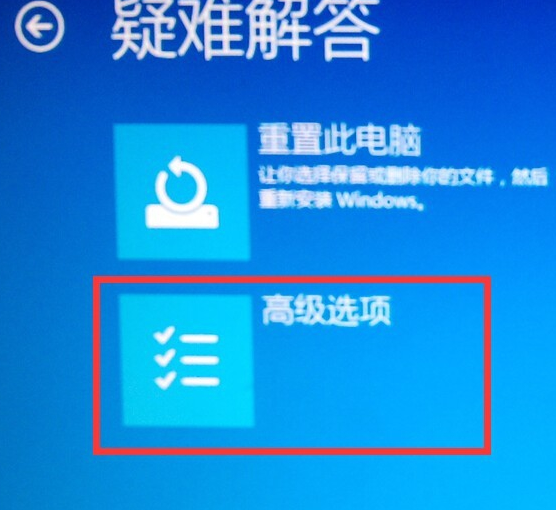
5、进入疑难解答,选择“高级选项”
6、进入高级选项,里面有系统修复、启动修复、命令提示符、启动设置等,我们选择“启动设置”

8、进入启动设置界面,点击“重启”按钮,重启计算机
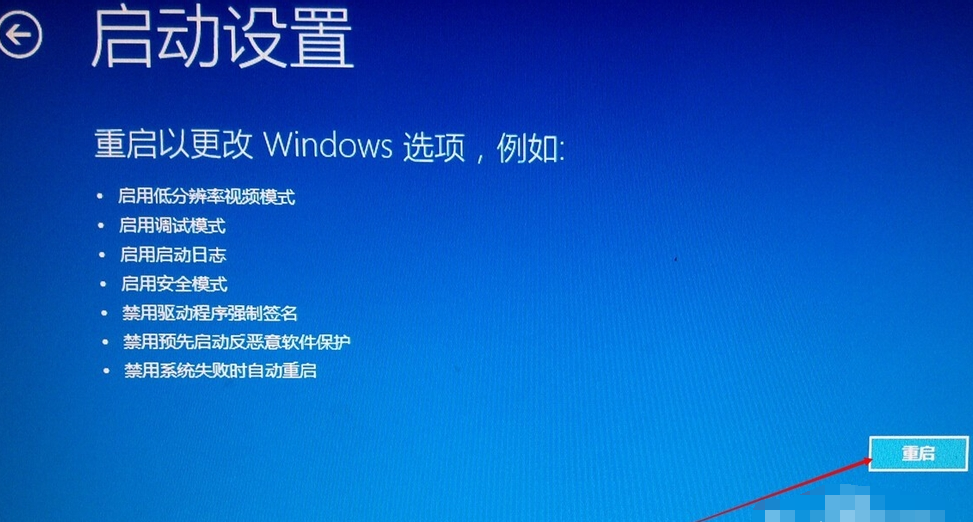
9、进入启动设置界面,有9个不同的选项,我们是进入安全模式,按一下键盘上的4或F4

这样win10就会自动进入安全模式了。

按照上文讲述的win10系统中启动安全模式的具体操作方法,你们自己也赶紧去试试吧!
相关文章:
1. Fedora怎么设置主菜单快捷键? Fedora快捷键的设置方法2. Win10二月累积更新补丁KB5022834(附完整更新日志)3. 微软发现苹果 macOS 漏洞 可植入恶意软件4. Win10/Win7如何彻底关闭系统进程 Win10/Win7关闭系统进程图文步骤5. win11默认输入法怎么取消中文?win11默认输入法取消中文方法6. vm虚拟机怎么安装Win11系统?Win11系统安装到vm虚拟机详细图文教程7. Debian图标怎么横向排列? Debian11 Xfce横排桌面图标的技巧8. Win10电脑桌面图标异常无法显示解决方法9. Win11系统xbox录制不了怎么办?Win11xbox录制不了的解决方法10. VMware虚拟机怎么分析bug记录?
排行榜
 网公网安备
网公网安备