文章详情页
Win10系统设置开机启动项具体操作步骤
浏览:64日期:2022-12-14 10:26:33
本期为你们带来的文章是关于的Win10系统的,你们晓得Win10系统中怎么设置开机启动项吗?下面这篇教程就带来了Win10系统设置开机启动项的具体操作方法。

添加开机启动项:
1、按下【Win+R】组合键打开运行窗口,输入:%USERPROFILE%AppDataRoamingMicrosoftWindowsStart MenuProgramsStartup 点击确定
2、将需要开机自动运行的任意东西,程序、文件夹都可以,复制到该文件夹中即可实现开机自动运行。
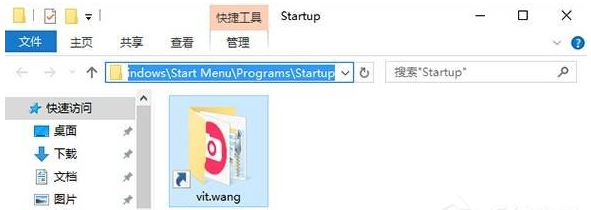
删除开机启动项:
1、右键点击任务栏,然后启动任务管理器;
2、切换到【启动】选卡;
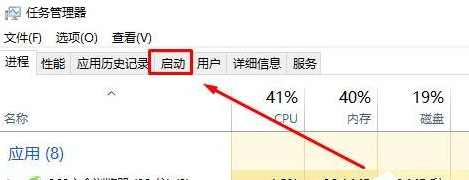
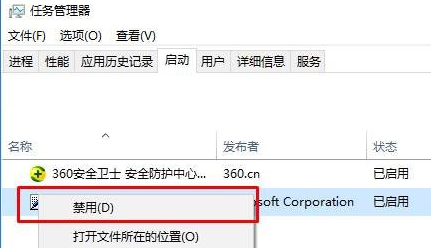
3、在下面将不需要开机启动的程序上单击右键,选择【禁用】即可。
根据上文呈现的Win10系统设置开机启动项的具体操作方法,你们是不是都学会啦!
相关文章:
1. 笔记本win8系统如何重装?笔记本电脑重装win8系统操作教程2. xp系统iso镜像怎么安装?xp系统iso镜像下载安装步骤图解教程3. Linux Mint系统背景图片怎么更换? Linux更换桌面背景的技巧4. Fedora怎么设置主菜单快捷键? Fedora快捷键的设置方法5. win11默认输入法怎么取消中文?win11默认输入法取消中文方法6. Win10电脑桌面图标异常无法显示解决方法7. 注册表命令大全 脚本之家特制版8. Win11右键菜单安装apk9. Win11系统xbox录制不了怎么办?Win11xbox录制不了的解决方法10. Win11系统的色盲模式如何设置开启? win11色盲模式的使用方法
排行榜

 网公网安备
网公网安备