文章详情页
win10中优化驱动器具体操作流程
浏览:176日期:2022-12-14 09:39:22
一部分用户想在win10中优化驱动器,但是却不熟悉操作的方法?今日在这里就为大伙带来了win10中优化驱动器的具体操作流程。
1、打开此电脑图标,然后随便选择一个驱动器,右键点击该驱动器,然后在弹出菜单中选择属性菜单项;
2、在打开的驱动器属性窗口中点击上面的工具标签;
3、接着在新打开的窗口中点击右下角的优化按钮;
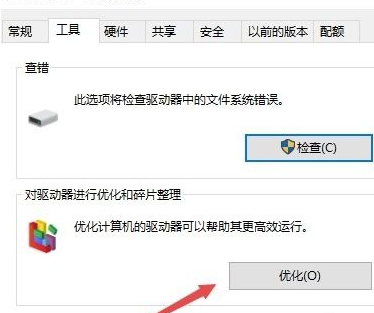
4、在新打开的窗口中,选择一个需要优化的驱动器,然后点击右下角的优化按钮就可以了;
5、这时系统就会自动对该驱动器进行优化了;
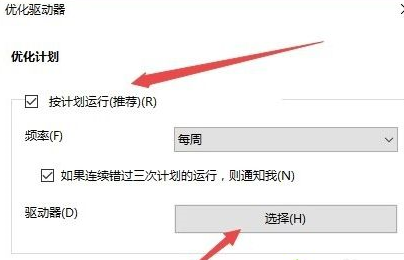
6、每次手工优化会非常麻烦,我们可以设置自动优化,这时点击右下角的更改设置按钮;
7、然后在新窗口中选择优化的频率,然后点击驱动器按钮,来选择要自动优化的驱动器;
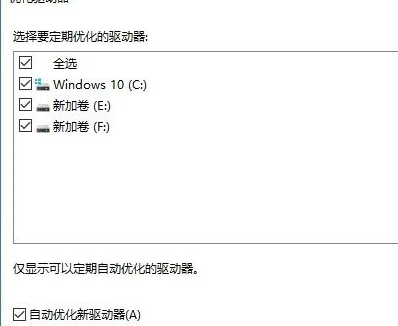
8、在新打开的窗口中,选择全部驱动器就可以了。这样以后就会在指定的时间里自动的优化全部的驱动器了。
根据上文描述的win10中优化驱动器的具体操作流程,你们自己也赶紧去试试吧!
相关文章:
1. win11系统开机黑屏转圈进不去的解决方法2. Linux Mint系统背景图片怎么更换? Linux更换桌面背景的技巧3. Fedora怎么设置主菜单快捷键? Fedora快捷键的设置方法4. Win10电脑桌面图标异常无法显示解决方法5. win11默认输入法怎么取消中文?win11默认输入法取消中文方法6. Win11打游戏经常弹出桌面怎么办?Win11打游戏经常弹出桌面的解决方法7. Win11如何开启透明效果和动画效果?Win11视觉效果设置8. Win11系统xbox录制不了怎么办?Win11xbox录制不了的解决方法9. xp系统iso镜像怎么安装?xp系统iso镜像下载安装步骤图解教程10. Win10电脑怎么删除微软应用商店Microsoft Store下载记录?
排行榜
 网公网安备
网公网安备