文章详情页
Win7中使用截图工具详细操作方法
浏览:71日期:2022-12-13 18:33:43
你们是不是与小编一样不熟悉Win7中的截图工具是怎么使用的?在这就为你们带来了Win7中使用截图工具的详细操作方法。
1、首先依次单击开始菜单/附件/截图工具,即可启动截图工具;
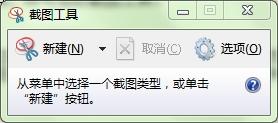
2、在截图工具的界面上单击新建按钮右边的小三角按钮,在弹出的下拉菜单中选择截图模式,有四种选择:任意格式图标、矩形截图、窗口截图和全屏幕截图,四种模式任你所选;
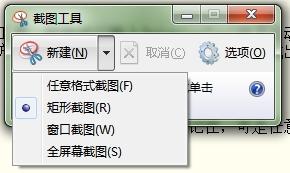
3、还可以采用Windows7命令来启动截图工具,打开运行输入SnippingTool就可启动截图工具。Windows7的截图功能出彩的地方就在于你可以采取任意格式截图,或截出任意形状的图形;
4、操作方法:点击“任意格式截图”键,然后圈出你想要的图形,记住,可是任意的哦;
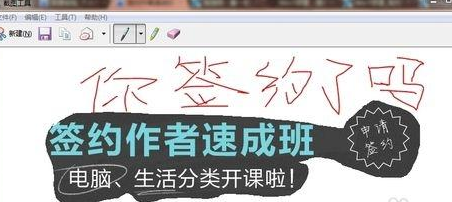
5、还可以涂鸦哦
Windows7在截图的同时还可以即兴涂鸦,在截图工具的编辑界面,除了可以选择不同颜色的画笔,另外一个非常贴心的功能就是它的橡皮擦工具,任何时候对某一部分的操作不满意,都可以点击橡皮擦工具将不满意的部分擦去,而不用一直点击“Ctrl+Z”撤销操作或者全部重新制作。
6、Win7的截图工具好是好,可每次都要点一遍“开始→所有程序→附件→截图工具”来调用,那就太麻烦了!别忘记,Windows7强大的任务栏,如果经常需要使用截图功能的话,不妨把它拖到任务栏上“钉住”,这样随时使用就方便多啦!

7、效果图;
根据上文描述的Win7中使用截图工具的详细操作方法,伙伴们自己也赶紧去使用试试吧!
相关文章:
1. 笔记本win8系统如何重装?笔记本电脑重装win8系统操作教程2. xp系统iso镜像怎么安装?xp系统iso镜像下载安装步骤图解教程3. Linux Mint系统背景图片怎么更换? Linux更换桌面背景的技巧4. Fedora怎么设置主菜单快捷键? Fedora快捷键的设置方法5. win11默认输入法怎么取消中文?win11默认输入法取消中文方法6. Win10电脑桌面图标异常无法显示解决方法7. 注册表命令大全 脚本之家特制版8. Win10使用3DMark出现无效的分数怎么办?Win10使用3DMark无效的分数解决方法9. Win11系统xbox录制不了怎么办?Win11xbox录制不了的解决方法10. Win11系统的色盲模式如何设置开启? win11色盲模式的使用方法
排行榜
 网公网安备
网公网安备