win7中使用sxstrace.exe工具具体操作步骤
使用win7的时候不熟悉其中的sxstrace.exe工具是怎么使用的?今日在这就带来了win7中使用sxstrace.exe工具的具体操作方法。

1、开始→运行→输入:CMD 点击确定(或按回车键),打开命令提示符窗口;
2、如要知道怎么使用,可以输入命令加问号查询参数:sxstrace.exe/?;
3、如果输入跟踪的命令:SxsTrace Trace -logfile:SxsTrace.etl 之后,弹出这样的提示:SxsTrace 失败。错误的信息是:可能是操作系统没有相应权限的缘故;
4、开始→所有程序→附件→右键命令提示符→以管理员身份运行;

5、再次在具备管理员权限的命令提示符窗口输入命令,就有启动的提示了:
SxsTrace Trace -logfile:SxsTrace.etl
这里有两个信息很重要,一是跟踪的讯息保存在SxsTrace.etl文件中了。
6、在开始菜单搜索框中输入:SxsTrace.etl文件名就能找到该文件,查看出错的原因等讯息;
7、还有一个重要讯息,就是按Enter(回车键)执行可以停止跟踪。如果不停止跟踪,即便是再开一个管理员权限的命令提示符窗口,输入跟踪命令,照样出错;
8、双击SxsTrace.etl文件需要有专门的程序与之关联之后,才能查看的;
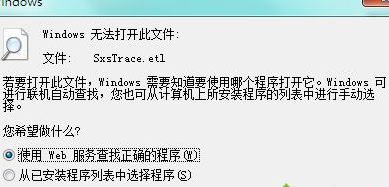
9、此时还可以使用这个命令:
SxsTrace Parse -logfile:SxsTrace.etl -outfile:SxsTrace.txt
10、再搜索SxsTrace.txt 文件,就能在记事本中直接查看了;
11、如果跟踪的信息看不懂,可以尝试开启安装服务:
开始→运行→输入:services.msc 点击确定(或按回车键)打开服务。
12、找到Windows Installer服务,右键启动即可;
13、如果启动菜单是灰色的(不可用)服务属性→启动类型→自动或者手动→应用→启动→确定;
14、还有一种情况是不同的操作系统版本,使用错误版本的C++运行库程序,也会造成系统故障,出错提示,解决方案:找到和操作系统匹配的版本安装即可;
15、当然,还可以使用专用工具修复系统文件(注意修复的文件数量,如果是0说明没有修复,活着不是这个原因引起的系统故障)
根据上文为你们描述的win7中使用sxstrace.exe工具的具体操作方法,你们自己也赶紧去使用试试吧!
相关文章:
1. win11系统开机黑屏转圈进不去的解决方法2. xp系统iso镜像怎么安装?xp系统iso镜像下载安装步骤图解教程3. Win10电脑桌面图标异常无法显示解决方法4. win11默认输入法怎么取消中文?win11默认输入法取消中文方法5. Linux Mint系统背景图片怎么更换? Linux更换桌面背景的技巧6. Fedora怎么设置主菜单快捷键? Fedora快捷键的设置方法7. Win11打游戏经常弹出桌面怎么办?Win11打游戏经常弹出桌面的解决方法8. Win11系统xbox录制不了怎么办?Win11xbox录制不了的解决方法9. 笔记本win8系统如何重装?笔记本电脑重装win8系统操作教程10. Win11 Build 预览版25281怎么启用新版音量控件?

 网公网安备
网公网安备