文章详情页
Win10微软商店打不开怎么办?Win10微软商店打不开的解决方法
浏览:261日期:2022-11-17 16:48:39
我们会经常使用Win10系统中自带的微软商店下载东西,但也有小伙伴在使用的时候发现自己的微软商店打不开,那么遇到这种情况要怎么办呢?下面就和小编一起看看有什么解决方法吧。
Win10微软商店打不开的解决方法
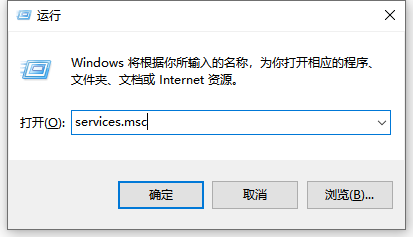
1、打开我们的电脑,按下键盘上的Windows+R,打开操作窗口,输入services.msc,然后按下返回键,打开服务页面。
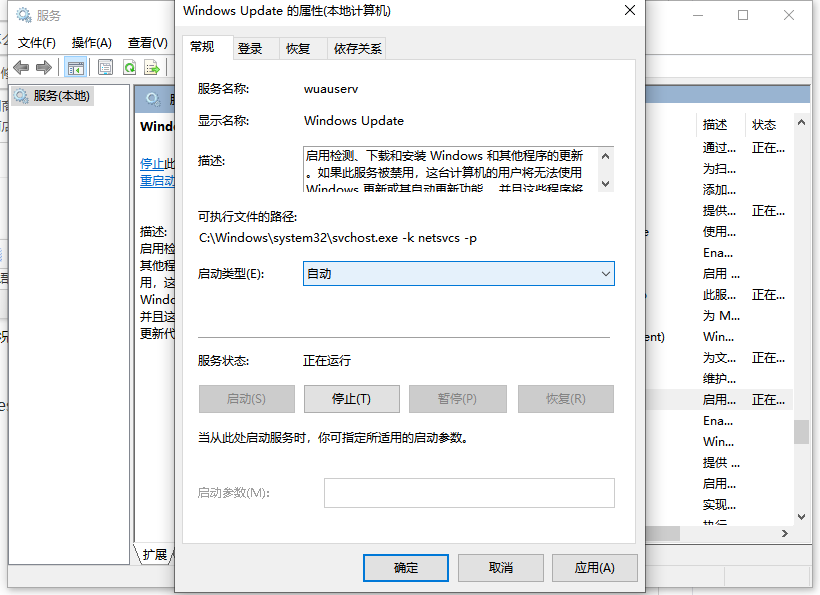
2、找到WindowsUpdate服务,将启动类型改为自动,然后单击启动按钮,最后依次单击应用程序并确定按钮。
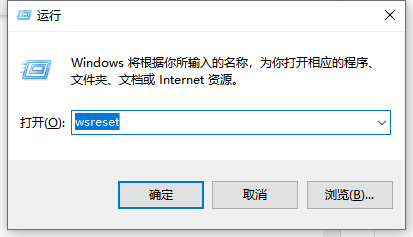
3、再次打开操作窗口,在输入框中输入wsreset,然后按下返回键刷新微软应用商店。
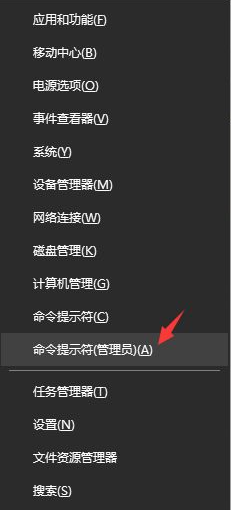
4、按下键盘上的Win+X组合键,点击弹出菜单中的命令提示符(管理员)选项,打开命令提示符。
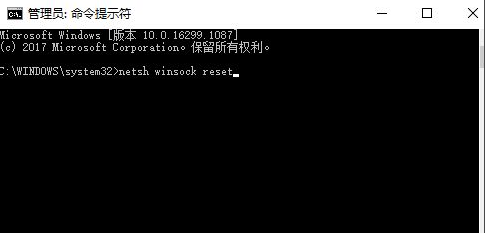
5、在命令提示符中输入netshwinsockreset命令,按下返回键重置网络。完成后,重新启动。
相关文章:
排行榜
 网公网安备
网公网安备