Win10系统使用OneDrive速度很慢的解决方法
OneDrive提供了相册的自动备份功能;在线Office功能;分享指定的文件、照片或者整个文件夹等功能,给我们带来了很多方便。可最近,有Win10系统的用户,在使用OneDrive的时候速度很慢,这样很影响我们同步的效率。怎么解决这样的问题?下面,小编就跟大家一起去看看解决OneDrive速度很慢的问题。
方法如下:
方案一:修改Hosts
网上经常会流传出一些“神奇”的IP,这些IP地址可以让我们更快捷地运行OneDrive。问题是,如何让这些“IP”生效呢?
首先你得找到%windir%system32/drivers/etc文件夹下的一个hosts文件,然后将其复制到桌面,双击通过“记事本”打开该文件;接下来在文件末尾加入两条命令条,分别是“134.170.108.26 onedrive.live.com 134.170.109.48 skyapi.onedrive.live.com”,中间用回车间隔。
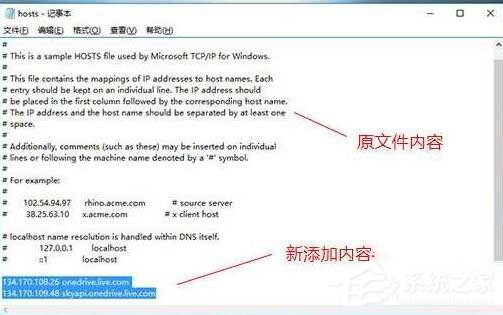
在Hosts文件中添加两个IP子项,将Hosts文件存盘,拷回原位置(即“%windir%system32/drivers/etc”),覆盖原文件。此时系统可能会提示需要权限,一般点击“继续”按钮即可完成。
方案二:提高OneDrive线程
除了可以设置IP让OneDrive访问更顺畅外,我们也能修改它的默认线程,进一步提高上下传速度。
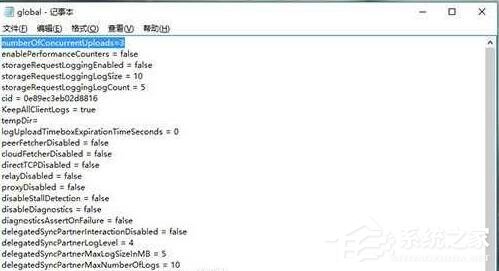
具体方法是,打开“%localappdata%MicrosoftOneDrivesettingsPersonal”进入设置文件夹;找到其中的Global.ini文件,双击并通过记事本打开;之后在文件开头加入一个“numberOfConcurrentUploads=3”条目。
(PS:数值项即为线程数,最小值为1,最大值为3,根据实际需要选择即可)
最终保存该文件,重启系统使设置生效即可。
方案三:关闭Office自带上载中心
OneDrive并不是Win10系统中唯一一款云同步模块,比方说Office 2016就同样带来了自己的云功能。两款云放在一起,就有可能发生冲突,最明显例子就是OneDrive出现卡顿、同步失败等问题。
解决方法很简单,那就是关闭OneDrive中有关Office上传一类的功能。
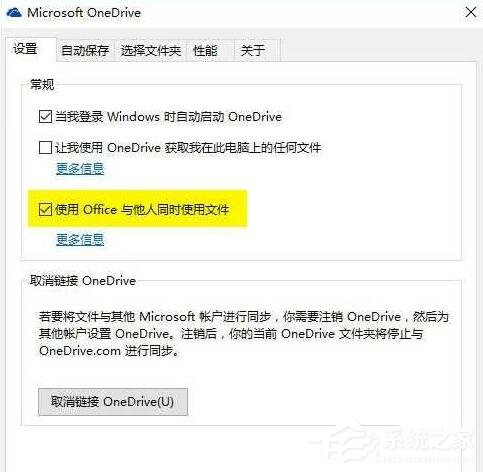
具体方法是打开OneDrive设置面板,取消“设置”标签下的“使用Office与他人同时使用文件”复选框,这样OneDrive就不再自动合并不同用户间针对同一文档的协作修改,而完全由Office自行处置。
Win10系统使用OneDrive速度很慢的解决方法就给大家介绍到这里了;你们在使用OneDrive的时候,也觉得慢的可以试一下上述的方法,也许会变快啊!有需要都可以去试一下!
相关文章:
1. UOS应用商店不能用怎么办? uos系统应用商店不能使用的解决办法2. deepin系统版本号怎么看? deepin系统查看系统版本信息的技巧3. deepin20终端远程管理服务器的方法4. Solaris iostat命令详解5. winsat.exe怎么关闭? winsat.exe进程的关闭教程6. Solaris10如何更改子网掩码?Solaris10更改子网掩码的方法7. deepin20文件怎么共享? deepin文件共享给windows的技巧8. windows XP+Fedora 8+solaris 11三系统安装攻略9. taskhost.exe是什么进程? taskhost.exe占用cpu的解决办法10. 用OpenSolaris和ZFS搭建家用NAS的方法(图文教程)

 网公网安备
网公网安备