文章详情页
设置Win10系统桌面储存位置的方法
浏览:76日期:2022-10-26 09:55:46
一般情况下,Win10系统桌面储存位置都在C盘,C盘本来就不大,而且还储存了我们安装的系统。为了不影响系统的运行速度,我们尽量不要把任何文件存在C盘。那如何将桌面储存位置改到其它盘中呢?今天,就由小编和大家说一下设置Win10系统桌面储存位置的方法。
具体如下:
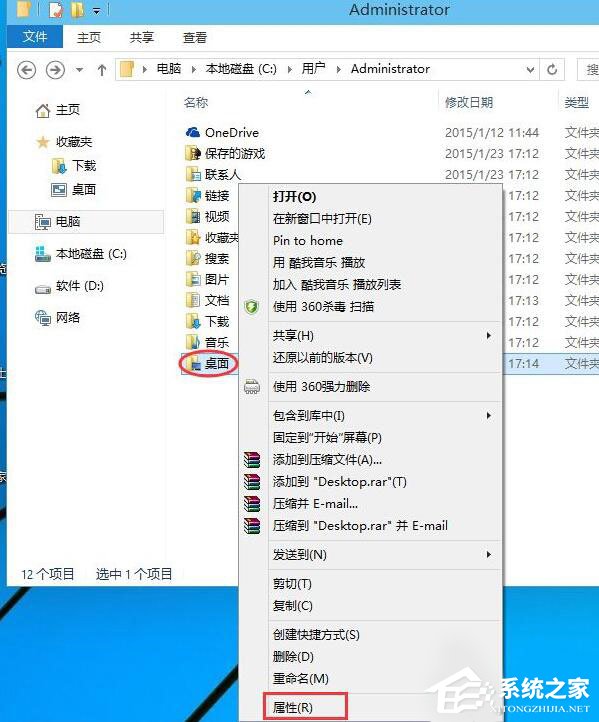
1、首先双击win10桌面上的“这台电脑”,然后进入到系统盘(一般为C盘),然后依次打开文件夹“用户“——”你的用户名(如administrator)“然后找到“桌面”文件夹,该文件夹就是存放你个人桌面文件的目录了,就是我们正在使用的桌面,大家不妨可以打开看下,然后右键点击该文件夹,选择属性;
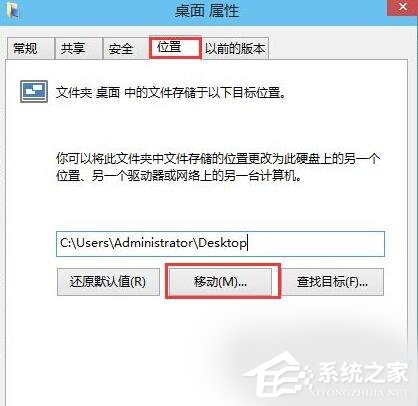
2、打开桌面文件夹属性后,我们再切换到“位置”选项卡下,并点击“移动”按钮;
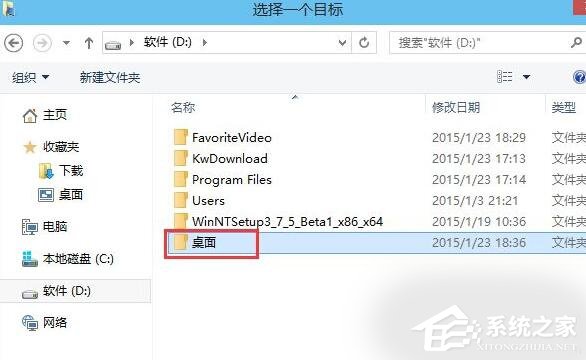
3、接下来就是浏览到一个非C盘的驱动器下,如果存放的文件夹没有建立,我们则可以先新建一个;
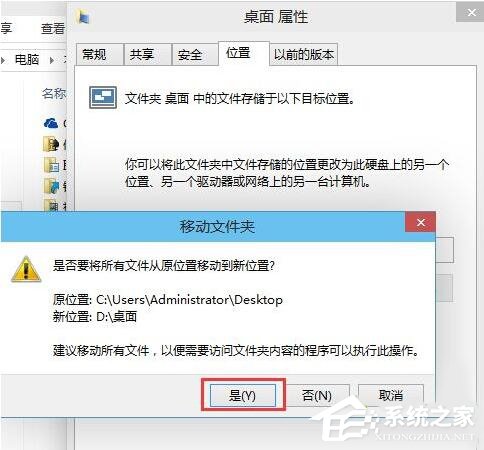
4、选项完毕后,我们点击“应用”按钮,保存之前的设置,这时便开始移动过程,这时我们还需要点提示框中的“是”;
5、转移很快就完成了,这时桌上的图标会闪一下!
上述也就是设置Win10系统桌面储存位置方法的内容了。为了更好的节省C盘空间,我们及时清理一些没有必要的文件,也可以将它转到其它硬盘中。
相关文章:
1. windows XP+Fedora 8+solaris 11三系统安装攻略2. 用OpenSolaris和ZFS搭建家用NAS的方法(图文教程) 3. Solaris iostat命令详解4. taskhost.exe是什么进程? taskhost.exe占用cpu的解决办法5. deepin系统版本号怎么看? deepin系统查看系统版本信息的技巧6. Solaris10如何更改子网掩码?Solaris10更改子网掩码的方法7. deepin20文件怎么共享? deepin文件共享给windows的技巧8. deepin20终端远程管理服务器的方法9. UOS应用商店不能用怎么办? uos系统应用商店不能使用的解决办法10. winsat.exe怎么关闭? winsat.exe进程的关闭教程
排行榜

 网公网安备
网公网安备