Windows10系统更改Edge浏览器启动背景色的操作教程
Edge浏览器是Windows10系统内置的一款浏览器,在默认状态下,它的启动背景色是蓝色的,有些用户追求个性化,想要修改Edge浏览器的启动背景色,那么该如何操作呢?方法其实很简单,使用注册表大法就可以轻松实现,下面我们来看看具体的操作方法。

方法/步骤:
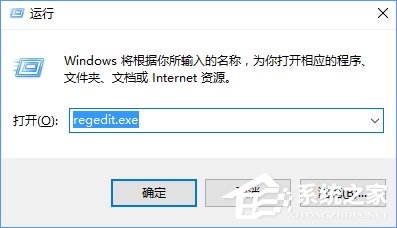
1、按住Windows+R快捷组合键,调出运行命令窗口,输入“regedit.exe”命令,然后再点击“确定”按钮;
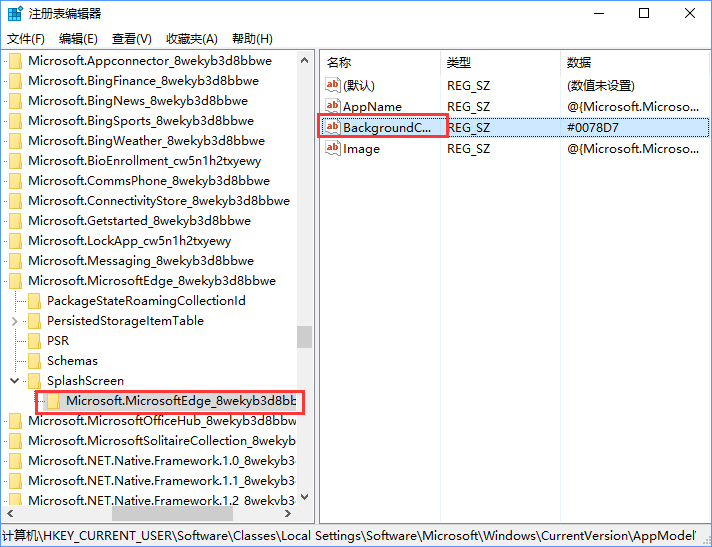
2、这时候会打开“注册表编辑器”对话窗口,依次展开并定位到“HKEY_CURRENT_USERSOFTWAREClassesLocal SettingsSoftwareMicrosoftWindowsCurrentVersionAppModelSystemAppDataMicrosoft.MicrosoftEdge_8wekyb3d8bbweSplashScreenMicrosoft.MicrosoftEdge_8wekyb3d8bbwe!MicrosoftEdge”选项,在右侧窗格找到“BackgroundColor”选项,双击鼠标左键将其打开;
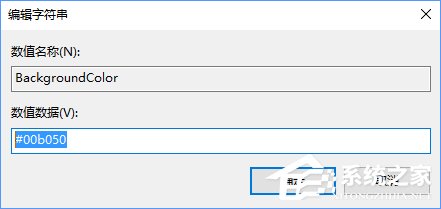
3、、在打开的编辑对话框中,将数值数据的键值修改为“#00b050”,其中“#00b050”为绿色值,再点击“确定”按钮;
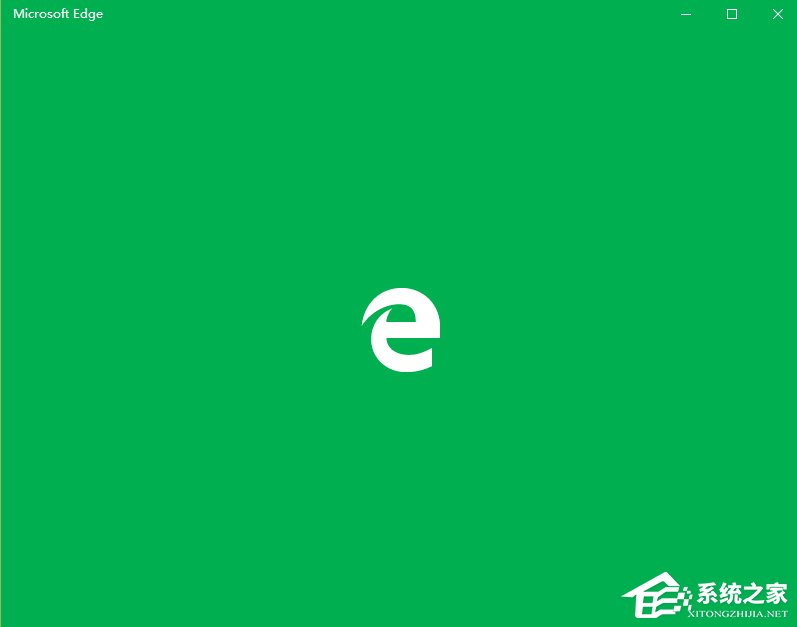
4、修改以后再打开Edge浏览器,就可以看到启动背景色变成了绿色,如图所示;
5、设置为深红色,在数据数值中修改为“#C00000”,点击确定。可看到设置为深红色效果,如图所示;

注:每种RGB颜色都有一个代码与之对应,比如默认的蓝色是#0078D7,上图中的深红色是#C00000,绿色是#00b050,黄色#ffff00黄的比较纯粹,此外还有#e36c09的橙色和#7030a0的紫色也不错……其他颜色代码,大家可以自行搜索“RGB颜色”来查找。
6、想要改回默认的颜色,重新对BackgroundColor赋值#0078D7即可。
关于Windows10系统修改Edge浏览器启动背景色的操作方法就给大家介绍到这边了,只要大家掌握方法,我们可以将Edge浏览器的启动背景色修改成任意颜色。
相关文章:
1. 笔记本win8系统如何重装?笔记本电脑重装win8系统操作教程2. 注册表命令大全 脚本之家特制版3. Linux Mint系统背景图片怎么更换? Linux更换桌面背景的技巧4. Win11打游戏经常弹出桌面怎么办?Win11打游戏经常弹出桌面的解决方法5. win11默认输入法怎么取消中文?win11默认输入法取消中文方法6. Fedora怎么设置主菜单快捷键? Fedora快捷键的设置方法7. Win11右键菜单安装apk8. 如何更改Win11中用户/组织名称? Win11修改组织名和用户名的技巧9. Win11系统xbox录制不了怎么办?Win11xbox录制不了的解决方法10. Win11系统的色盲模式如何设置开启? win11色盲模式的使用方法

 网公网安备
网公网安备