文章详情页
Win7系统Connectify怎么设置?
浏览:205日期:2022-10-03 08:43:47
现在走到哪里都有WiFi使用,有些WiFi是依靠路由器发出来的,有些则是通过软件发出来的。很多用户知道Connectify软件在笔记本电脑上能发出WiFi,但是不知道怎么设置,其实很简单,下面就由小编教大家Win7系统Connectify怎么设置吧!
方法/步骤:
1、首先,需要下载安装Connectify软件。
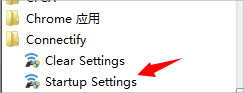
2、同其它Windows平台下软件安装一样,安装后可以通过开始,启动Connectify如下所示,点击Startup Setting设置。
3、设置时,右下角会出现图标,如下所示:

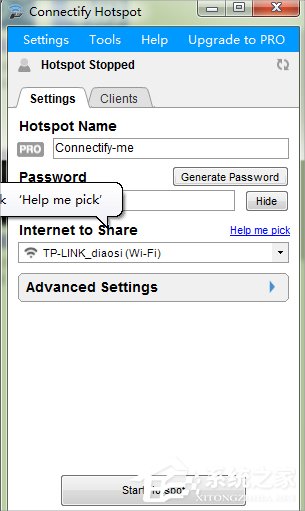
4、点击图标,会出现如下所示窗口,用于设置Connectify无线热点。
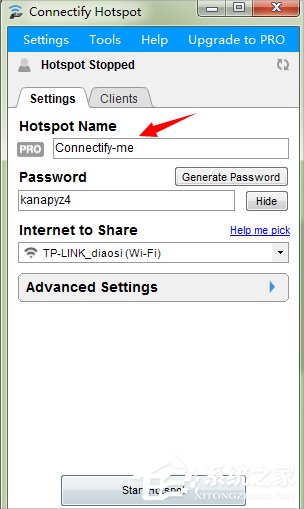
5、设置无线热点名称,如下箭头所指处,可以自行修改。
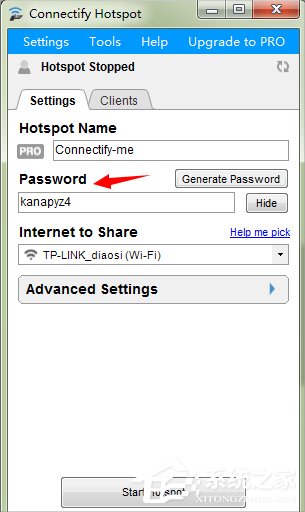
6、接下来就是设置无线热点密码,如下所示也可以自行修改。
7、设置好无线热点名称与密码后,点击如下启动无线热点即可。

8、设置好无线热点后,手机或平板电脑打开无线WLAN,搜索到热点,输入密码就可以连接了!
以上就是Win7系统Connectify怎么设置的教程了,我们只需要先下载Connectify软件,然后我们打开它,之后我们再设置一下用户名和密码,最后我们点击开启它就可以了。
相关文章:
排行榜

 网公网安备
网公网安备